

Как использовать J2534 Pass-Thru с MUCAR 892BT Pro
Эта инструкция описывает полную настройку, начиная с установки драйвера J2534 и заканчивая подключением MUCAR GVCI и выполнением диагностики с помощью MUCAR 892BT Pro.
Что вам понадобится
MUCAR 892BT Pro
Коннектор MUCAR GVCI
USB-кабель USB Type-C, входящий в комплект поставки
Ноутбук под управлением Windows
Оригинальное или совместимое диагностическое программное обеспечение
Драйвер J2534
Шаг 1: Загрузка и установка драйвера J2534
Сначала посетите официальный сайт MUCAR и перейдите в раздел Support > Software Download.
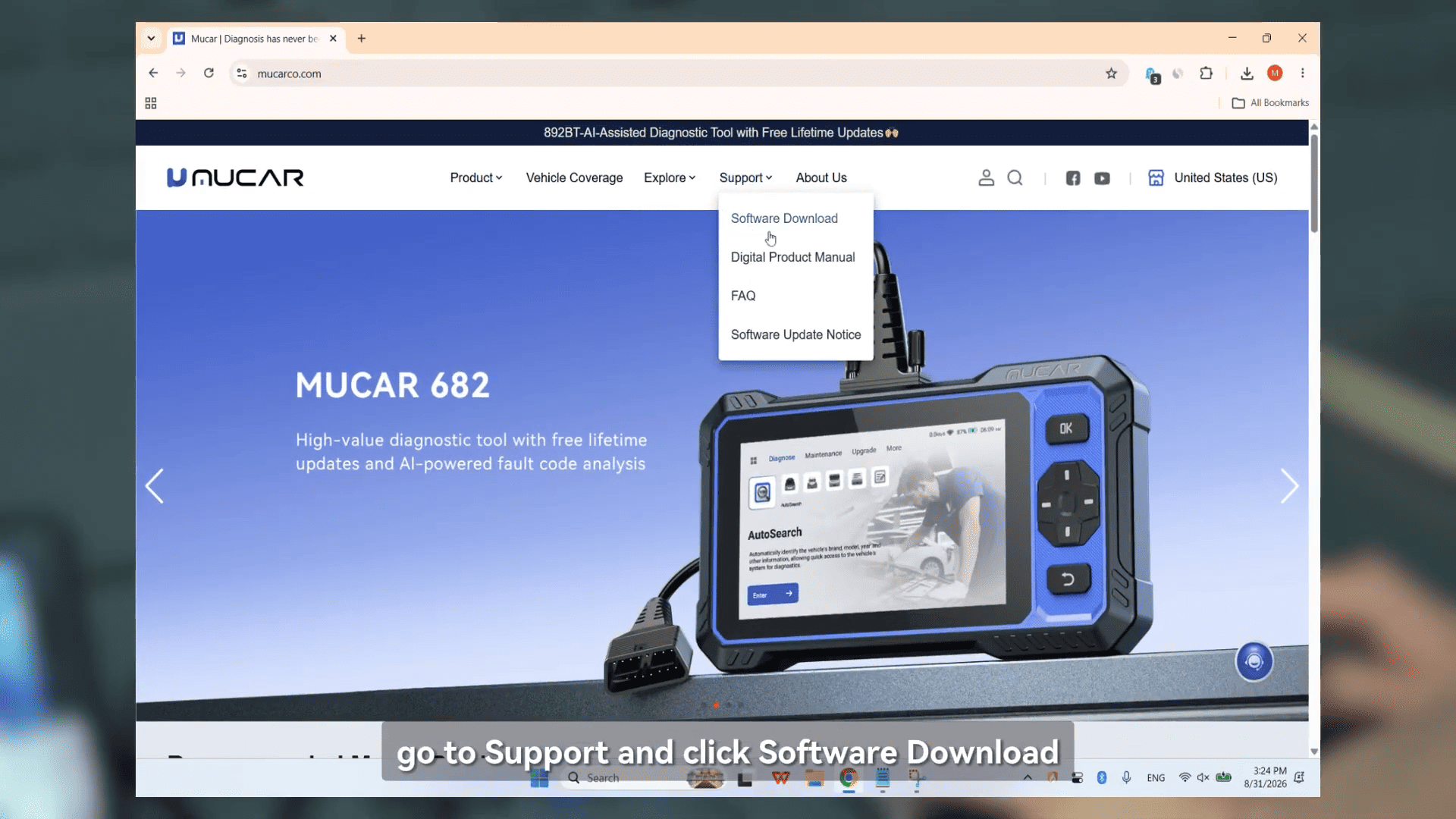
Загрузите последнюю версию драйвера J2534. В видео текущая версия — v4.9, поэтому всегда проверяйте сайт на наличие самой новой версии перед установкой.
Запустите скачанный файл установки.
Если уже установлена более ранняя версия J2534 Plus, установщик может предложить вам сначала удалить её. Следуйте инструкциям для удаления предыдущей версии, затем запустите установочный пакет снова.
Нажмите Next и Install, затем дождитесь завершения установки. Нажмите Finish при завершении.
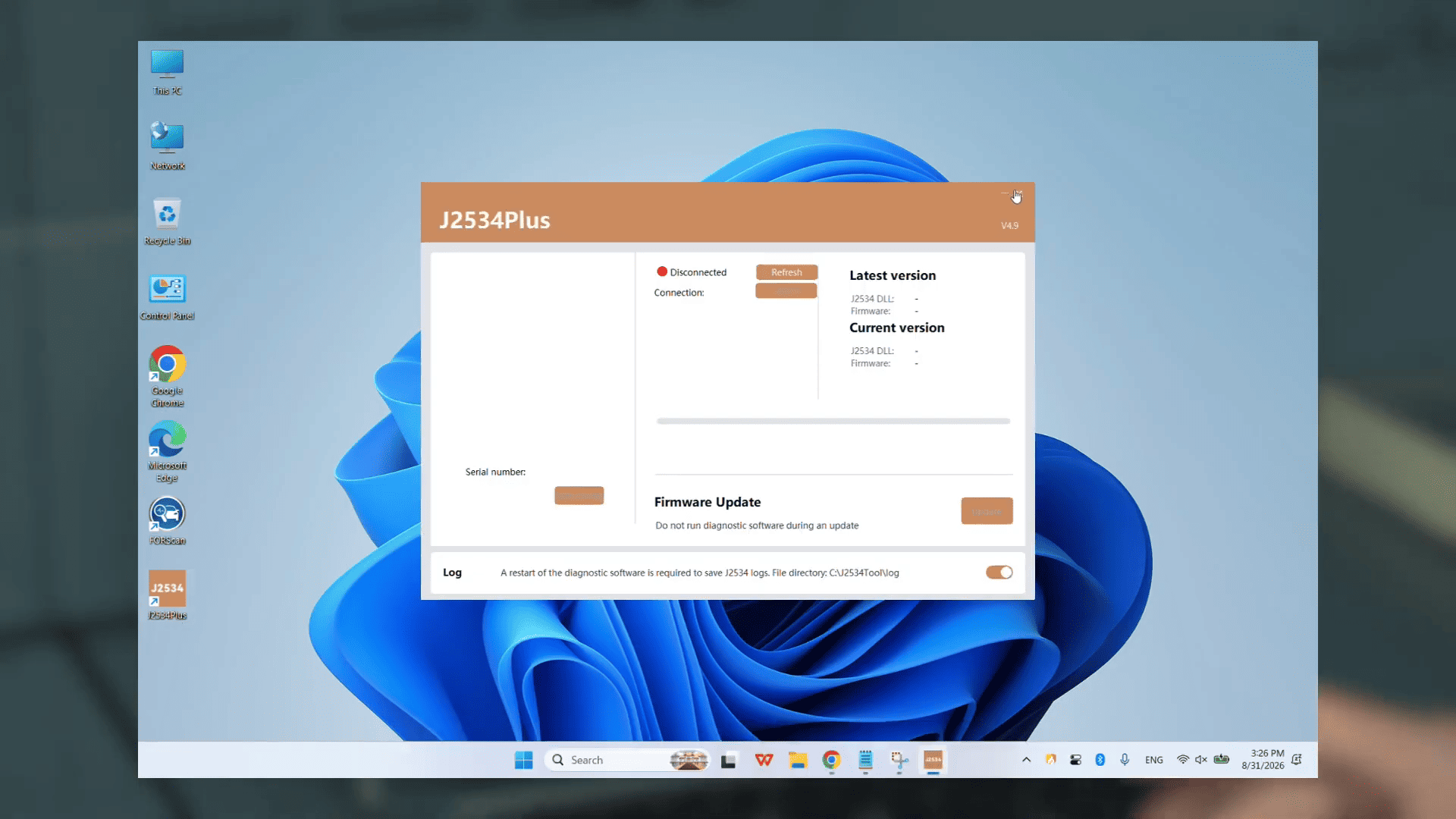
Шаг 2: Подключение MUCAR GVCI к ноутбуку
Подключите USB-кабель к ноутбуку и MUCAR GVCI.
Эта инструкция описывает полную настройку, начиная с установки драйвера J2534 и заканчивая подключением MUCAR GVCI и выполнением диагностики с помощью MUCAR 892BT Pro.
Что вам понадобится
MUCAR 892BT Pro
Коннектор MUCAR GVCI
USB-кабель USB Type-C, входящий в комплект поставки
Ноутбук под управлением Windows
Оригинальное или совместимое диагностическое программное обеспечение
Драйвер J2534
Шаг 1: Загрузка и установка драйвера J2534
Сначала посетите официальный сайт MUCAR и перейдите в раздел Support > Software Download.
Загрузите последнюю версию драйвера J2534. В видео текущая версия — v4.9, поэтому всегда проверяйте сайт на наличие самой новой версии перед установкой.
Запустите скачанный файл установки.
Если уже установлена более ранняя версия J2534 Plus, установщик может предложить вам сначала удалить её. Следуйте инструкциям для удаления предыдущей версии, затем запустите установочный пакет снова.
Нажмите Next и Install, затем дождитесь завершения установки. Нажмите Finish при завершении.
Шаг 2: Подключение MUCAR GVCI к ноутбуку
Подключите USB-кабель к ноутбуку и MUCAR GVCI.
Зелёный индикатор на GVCI подтверждает, что устройство правильно подключено.
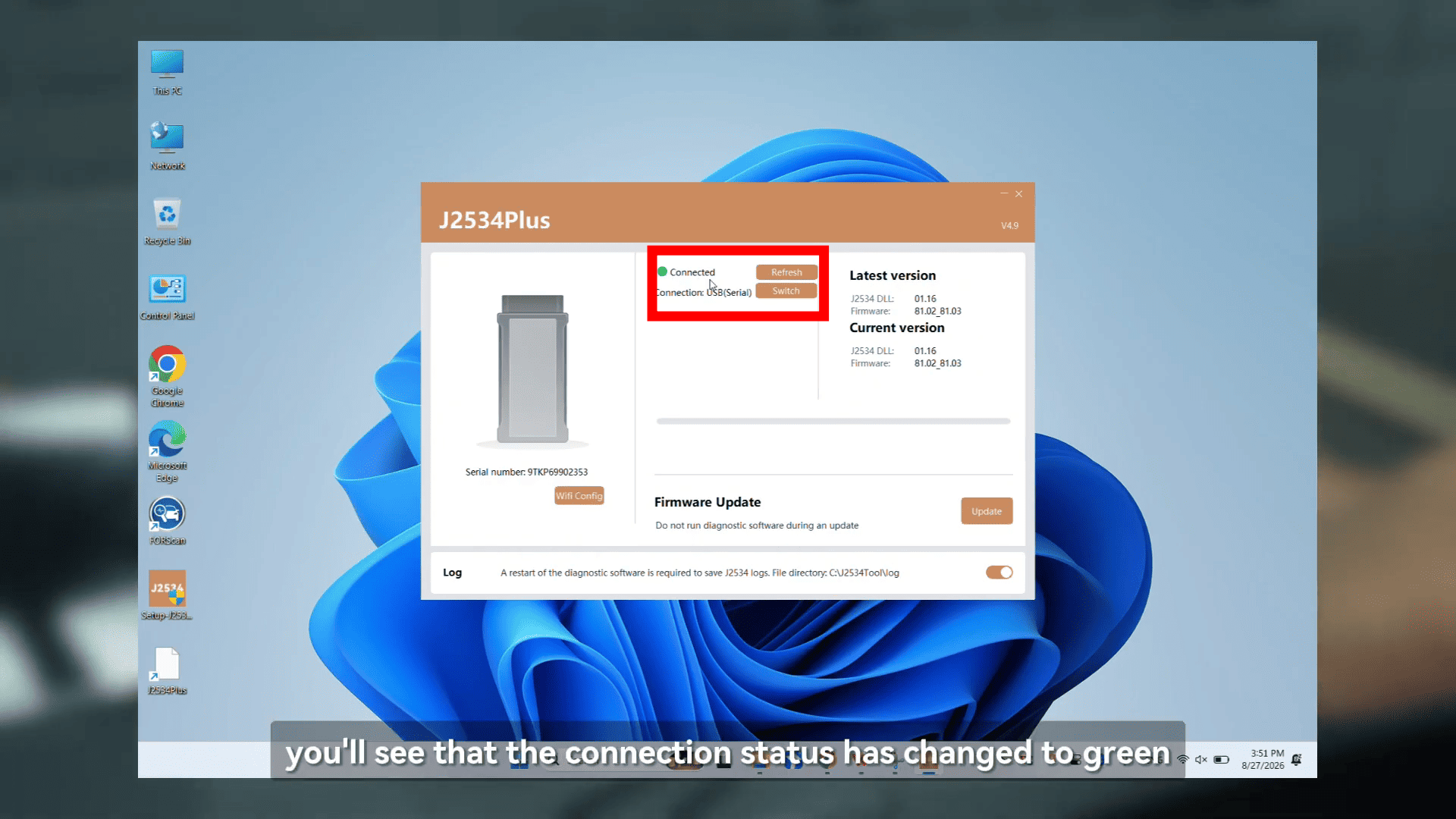
Откройте приложение J2534 и проверьте статус подключения. Метод подключения должен быть установлен на USB Serial. Также проверьте версию Driver DLL и версию прошивки VCI.
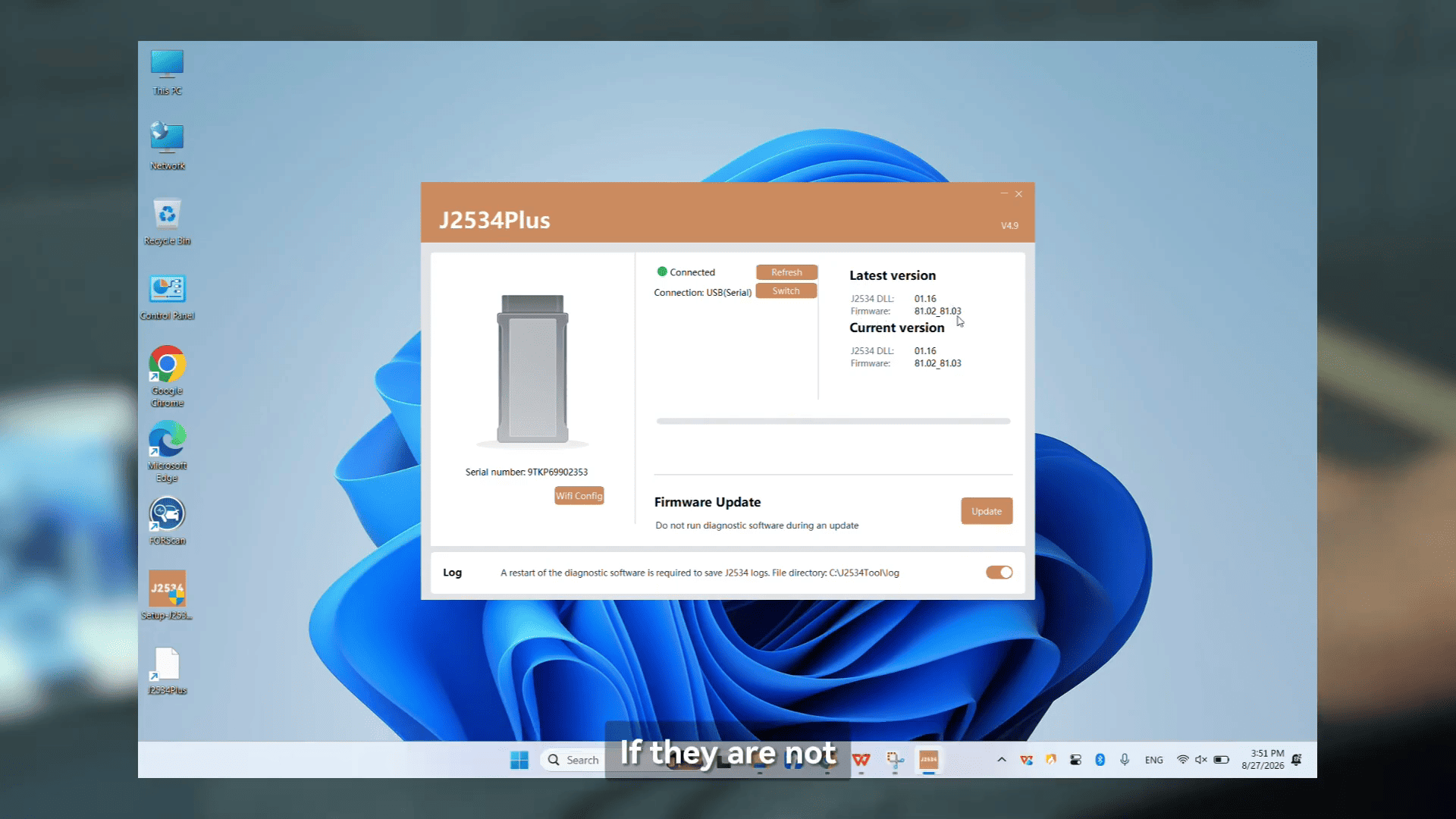
Если одна из них устарела, используйте функцию Обновить, чтобы обновить её перед продолжением.
Функция журналирования диагностики
Инструмент J2534 также предоставляет функцию журналирования.
При включении журналирования диагностические данные, сгенерированные во время работы GVCI, сохраняются в папке журнала инструмента J2534. Если у вас возникли проблемы с коммуникацией или диагностикой, эти файлы журнала можно предоставить службе поддержки клиентов для дальнейшего анализа.
Если вам не требуется журналирование диагностики, вы можете отключить функцию журналирования.
Шаг 3: Подключите GVCI к автомобилю
После подключения GVCI к ноутбуку подключите его к диагностическому порту OBD автомобиля.
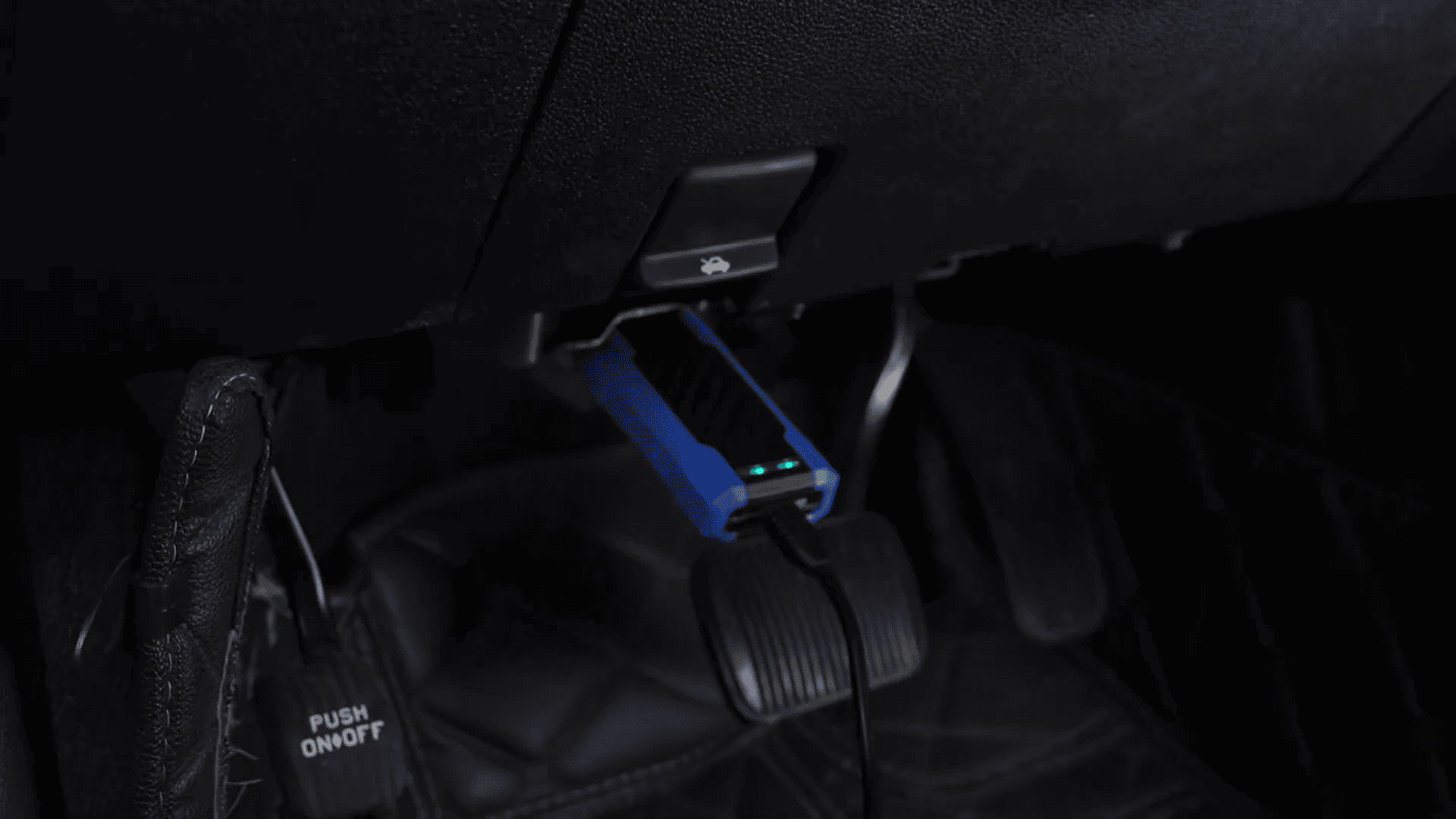
Убедитесь, что зажигание автомобиля включено.
Важно отметить, что J2534 Plus не обязательно должно оставаться открытым во время использования драйвера Pass-Thru. Как только VCI был правильно подключен и распознан, вы можете закрыть приложение или оставить его работать.
Шаг 4: Настройка диагностического программного обеспечения
Теперь запустите диагностическое программное обеспечение на вашем ноутбуке.
В этом примере используется FORScan для диагностики автомобиля Ford.
Откройте настройки программы и найдите опции подключения или адаптера. Убедитесь, что выбран J2534Plus как устройство J2534.
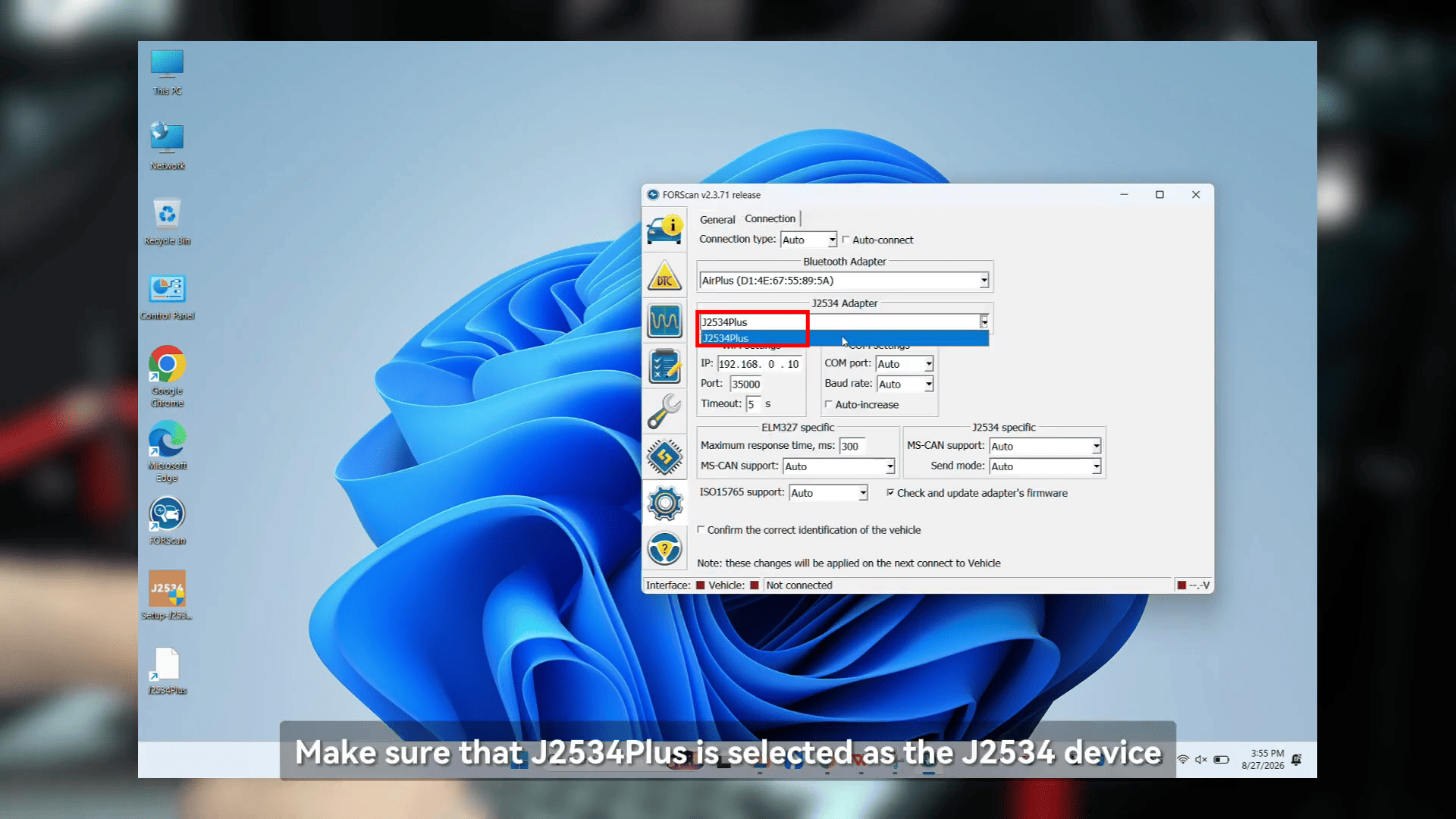
Затем вернитесь к интерфейсу автомобиля и нажмите кнопку "Подключиться к автомобилю".
Убедитесь, что зажигание включено, и подтвердите подключение.
Шаг 5: Сканирование автомобиля
После подключения FORScan может общаться с блоками управления автомобиля через MUCAR GVCI.
/>
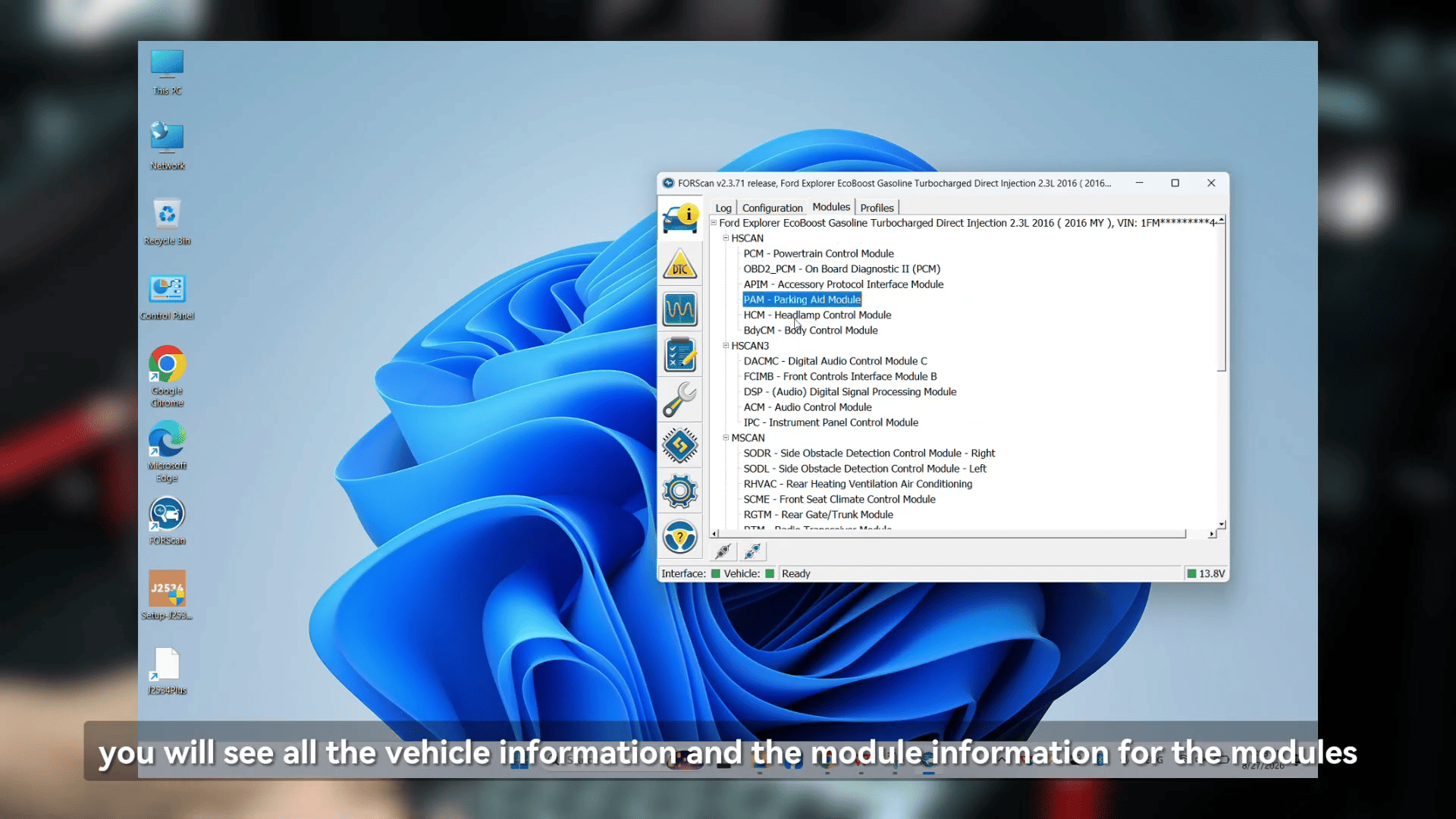
Программа сканирует доступные модули и идентифицирует коды неисправностей.
Если профиль автомобиля уже сохранен, вы также можете использовать существующий профиль, чтобы ускорить процесс диагностики.
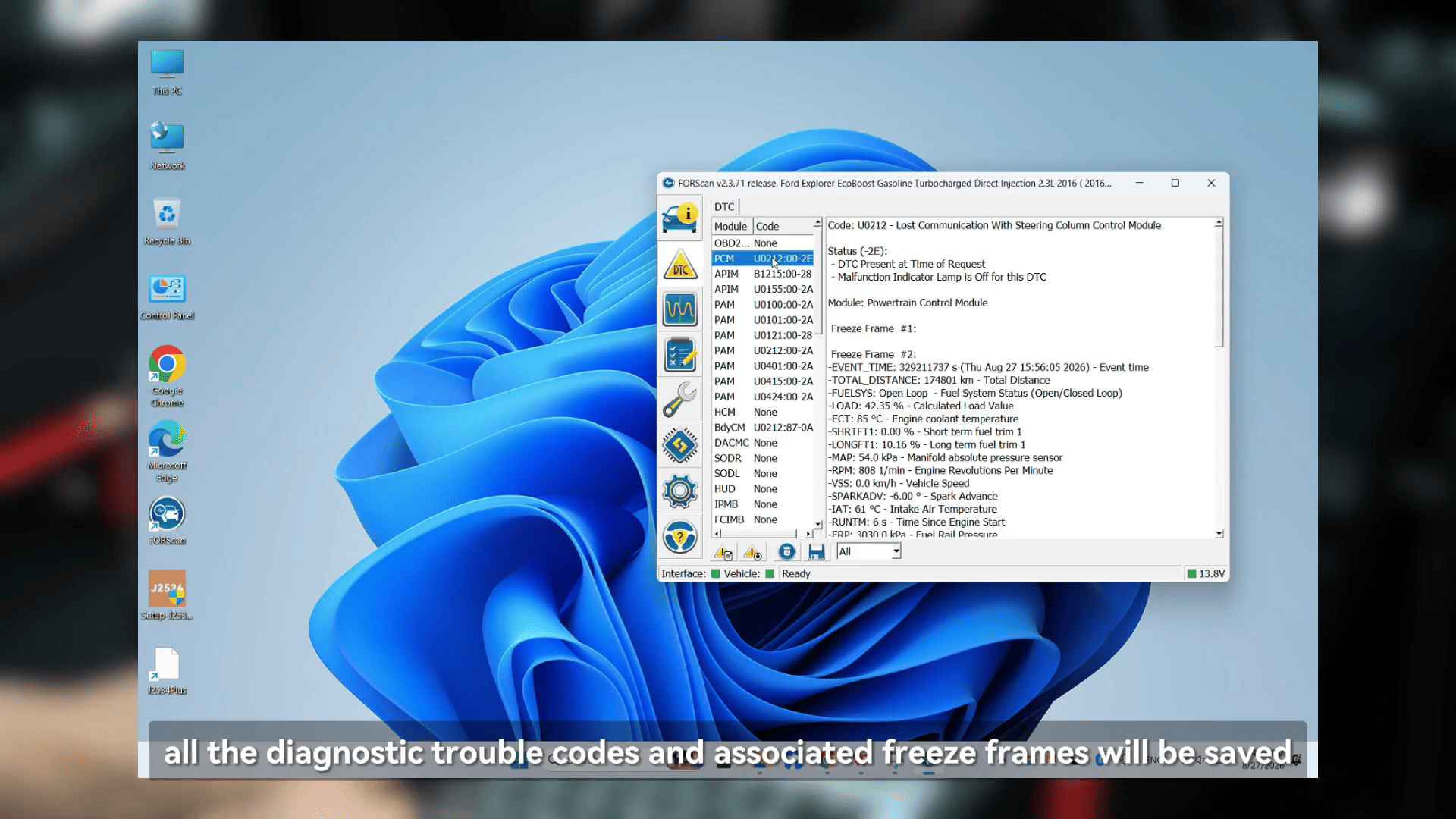
Шаг 6: Просмотр текущих данных
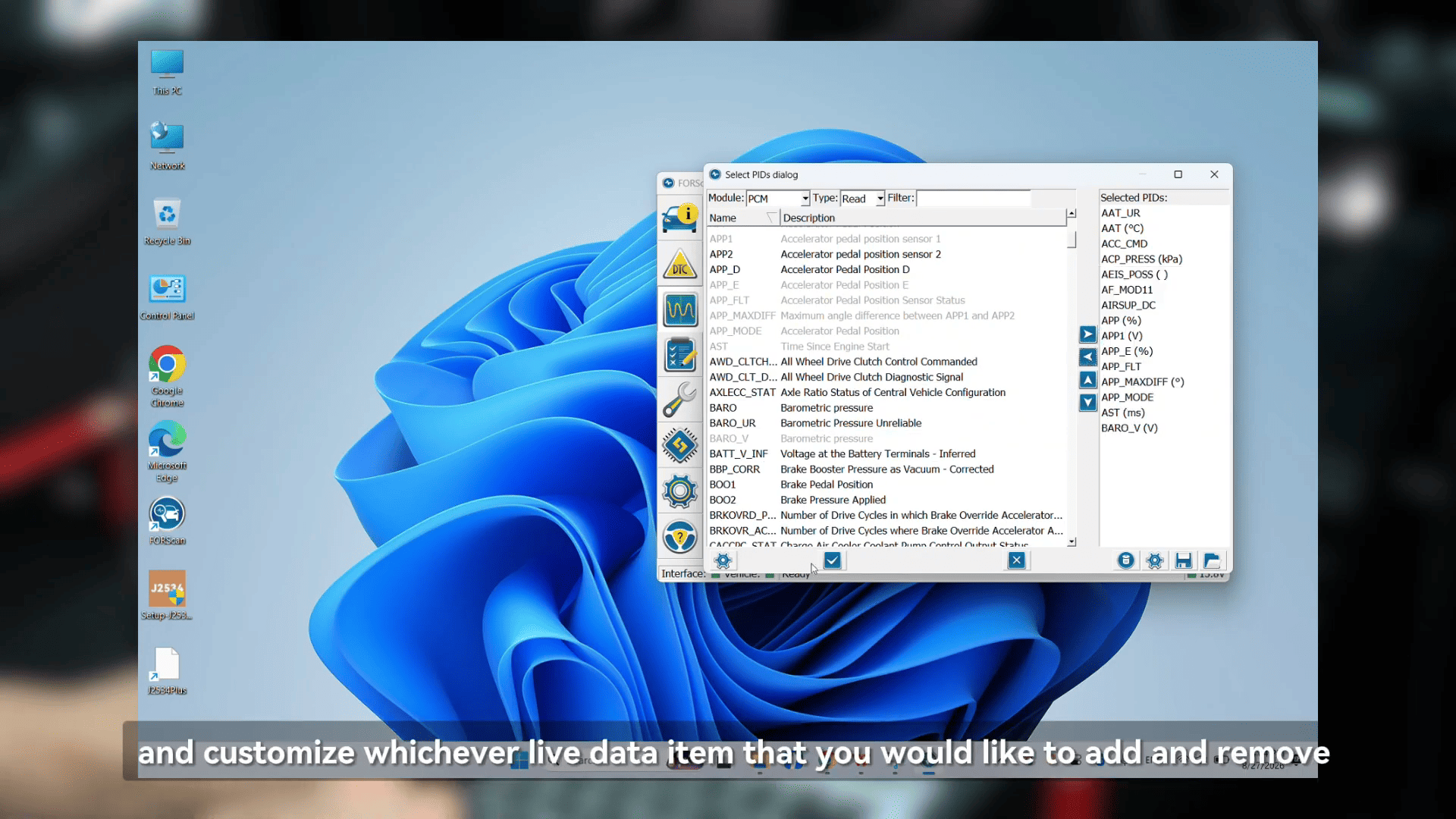
FORScan также позволяет получить доступ к текущим данным автомобиля.
Перейдите в раздел текущих данных и выберите параметры, которые вы хотите отслеживать. Вы можете добавлять или удалять параметры в зависимости от потребностей диагностики.
Нажмите кнопку "Старт", чтобы отобразить выбранные данные в реальном времени.
Это поможет техникам отслеживать параметры автомобиля при диагностике неисправностей.
Шаг 7: Выполнение доступных тестов
В зависимости от автомобиля и диагностического программного обеспечения, доступные тесты также могут выполняться через соединение J2534.
После выполнения необходимой диагностики вернитесь к интерфейсу автомобиля и нажмите Disconnect.
Теперь сеанс диагностики J2534 Pass-Thru завершен.
Видео руководство