

Как настроить устройство Thinkcar J2534 passthru для OEM-программирования: Полное пошаговое руководство.
Устройства Thinkcar, совместимые с J2534, включая ThinkLink VCI (Thinkscan 689BT Pro) и MUCAR 892BT PRO, предоставляют эту функциональность независимым мастерским по более низкой цене, чем у официальных дилеров. Однако первоначальная настройка может показаться сложной: установка драйвера, подключение VCI, настройка OEM-программного обеспечения и понимание, какие автомобили вы действительно можете обслуживать.
Это руководство приводит вас через весь процесс, от загрузки драйвера до завершения первой сессии диагностики J2534 — будь то работа в мастерской или удаленная работа через ThinkLink.
Что вам понадобится перед началом:
Перед тем как приступить к настройке, убедитесь, что у вас есть следующее:
- Устройство Thinkcar, совместимое с J2534: ThinkLink VCI (ранее Smartlink C) или сканер MUCAR 892BT PRO с поддержкой J2534 passthru
- Компьютер Windows: драйверы J2534 и OEM-программное обеспечение работают только на Windows
- Подписка на OEM-программное обеспечение: вам потребуется действующая подписка на программное обеспечение OEM для бренда, который вы диагностируете (например, Toyota Techstream, Honda HDS, BMW ISTA, GM GDS2). Эти подписки обычно продаются по времени производителями автомобилей
- Устойчивое соединение: либо USB-кабель, либо Wi-Fi-соединение между вашим компьютером и VCI
- Автомобиль с портом OBD2: автомобиль, который вы диагностируете или перепрограммируете
Важно: функции J2534 passthru зависят от конкретного автомобиля, OEM-программного обеспечения, требований подписки и процедур обслуживания. Не все задачи программирования можно выполнить через J2534 — некоторые могут потребовать дополнительного разрешения от OEM.
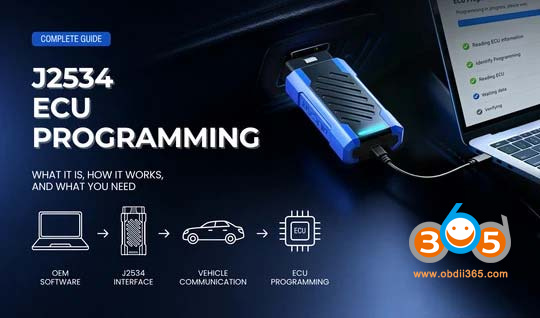
Область покрытия автомобилей и программного обеспечения
Совместимость J2534 passthru зависит как от бренда автомобиля, так и от используемого OEM-программного обеспечения. Вот справочный список часто поддерживаемых комбинаций:
| Программное обеспечение OEM | Поддерживаемые марки автомобилей |
|---|---|
| Toyota Techstream | Toyota, Lexus, Scion |
| Honda HDS | Honda, Acura |
| Volvo VIDA | Volvo |
| Volkswagen ODIS | VW (импортные, FAW, Shanghai), Audi, SEAT, Skoda, Bentley, Lamborghini |
| BMW ISTA | BMW |
| Ford IDS / FDRS | Ford |
| Subaru SSM | Subaru |
| GM GDS2 / Tech2Win | GM, Opel, Saab, Chevrolet, Cadillac |
| Chrysler WiTECH | Chrysler, Dodge, Jeep, Ram, Fiat, Alfa Romeo |
| Mercedes XENTRY/DAS | Mercedes-Benz |
| JLR SDD / Pathfinder | Land Rover, Jaguar |
Примечание: Конкретные функции, доступные через J2534, зависят от возможностей программного обеспечения OEM, уровня подписки и поддерживаемых протоколов автомобиля. Не все автомобили в модельном ряду марки поддерживают программирование J2534. Всегда обращайтесь к официальной технической документации OEM для получения подробной информации о совместимости.
Часть 1: Установка драйвера J2534Plus
Загрузка драйвера
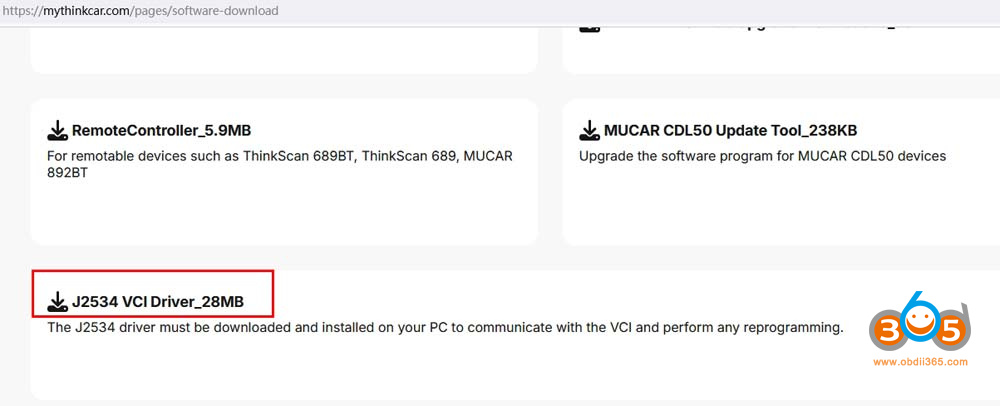
1. Перейдите на страницу THINKCAR Software Download и найдите J2534 VCI Driver. Нажмите кнопку загрузки, чтобы сохранить файл установки на вашем ПК. Файл размером около 28 МБ.
В качестве альтернативы вы можете посетить thinkcar.com/downloads и выбрать “J2534PLUS” для загрузки последней версии.
2.Запустите файл установки
Как только загрузка завершится, дважды щелкните файл установки и следуйте инструкциям на экране. Мастер установки проведет вас через стандартный процесс установки.
3. Завершите установку
Нажмите “Завершить”, чтобы завершить установку. Драйвер теперь установлен на вашем ПК.
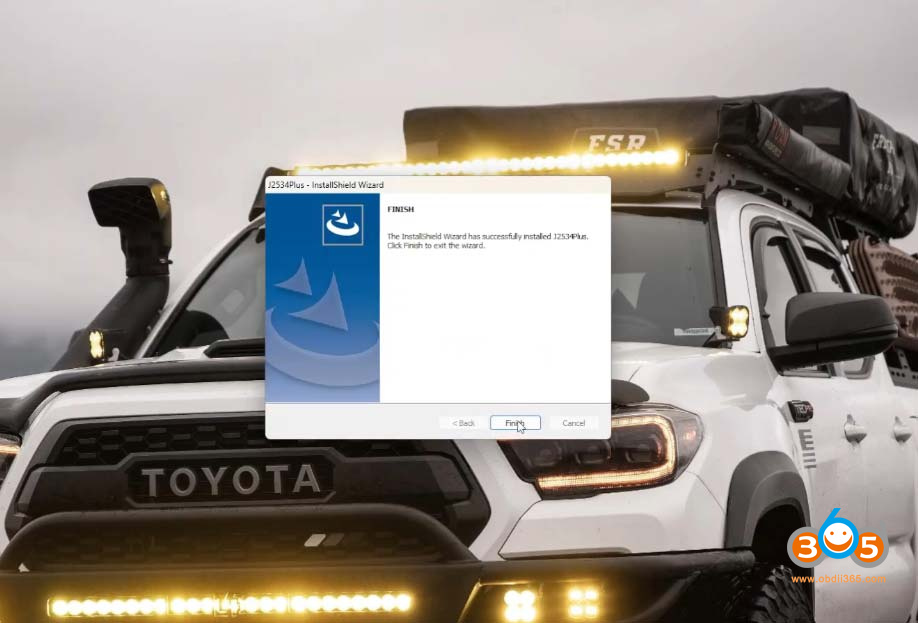
Ключевая точка: После установки драйвера J2534Plus он работает в качестве фонового сервиса. Вам не нужно держать окно программы J2534Plus открытым для работы с диагностикой J2534. Драйвер автоматически управляет коммуникацией VCI по запросу вашего программного обеспечения OEM.
4. Проверьте установку
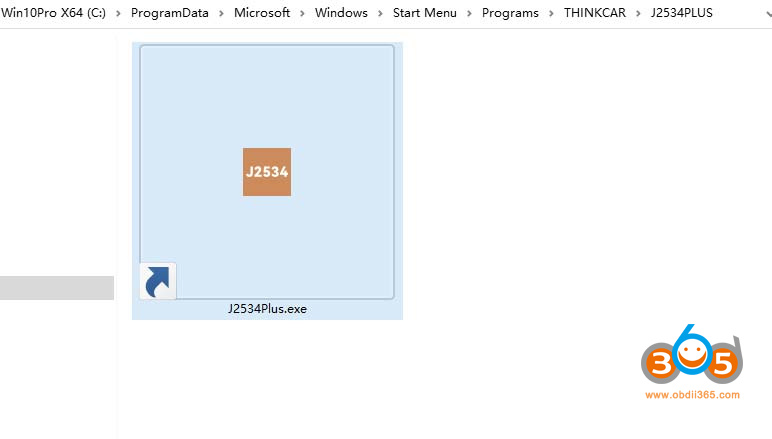
После установки на рабочем столе должна появиться ярлык для программы J2534Plus. Дважды кликните на него, чтобы открыть интерфейс управления и проверить, что драйвер работает правильно. Интерфейс отображает статус подключения VCI, версию драйвера и версию прошивки.
Часть 2: Использование программы J2534Plus
Программа J2534Plus — это ваш инструмент управления драйвером. Она выполняет несколько важных функций помимо включения драйвера:
Управление подключением
- Проверка подключения — Проверяет соединение между вашим ПК и VCI. Используйте это перед началом диагностической сессии, чтобы убедиться, что все работает корректно.
- Настройка WiFi — Подключает VCI к WiFi-сети. Это необходимо, если вы используете WiFi вместо USB для подключения.
- Переключение — Меняет метод подключения между USB и режимом WiFi.
Обновление прошивки и драйверов
Обновление — Обновляет прошивку VCI до последней версии. Сохранение прошивки актуальной гарантирует совместимость с новыми протоколами автомобилей.
Важно: Не запускайте диагностическое программное обеспечение во время обновления прошивки. VCI должна быть полностью доступна для процесса обновления, и запуск диагностики одновременно может вызвать ошибки коммуникации или неполные обновления.
Логирование диагностических сессий
В нижней части интерфейса J2534Plus есть переключатель для включения логирования диагностических сессий. Когда включено, все данные коммуникации между VCI и автомобилем сохраняются в стандартной директории на вашем ПК. Эти лог-файлы бесценны, если у вас возникли проблемы — вы можете отправить их службе поддержки THINKCAR для помощи в устранении неполадок.
Примечание для режима удалённого подключения: При использовании удалённой диагностики в режиме J2534 возможно, что программа J2534Plus будет считать служебный блок ThinkLink B "отключённым", даже если он подключен через кабель. Это нормальное поведение. Следуйте инструкциям по настройке удалённого режима J2534 в разделе 4 после оформления заказа на удалённый доступ, и программа должна работать корректно.
Раздел 3: Локальная диагностика J2534 — пошаговая инструкция
Локальная диагностика — наиболее распространённый случай использования J2534: вы находитесь в мастерской с подключённым к автомобилю VCI и компьютером. Вот как это сделать:
1. Подключение оборудования
Подключите ваш компьютер к THINKCAR VCI, поддерживающему J2534, а затем подключите VCI к OBD2-порту автомобиля. У вас есть два варианта подключения:
- Вариант A — Подключение USB:
Подключите порт передачи данных I/O на VCI к USB-порту вашего компьютера с помощью включённого кабеля. Это самый простой и надёжный метод. - Вариант B — Подключение Wi-Fi:
Если вы предпочитаете беспроводное подключение:
Подключите внешний USB-сетевой адаптер к вашему компьютеру
Подключите один из сетевых интерфейсов вашего компьютера к Wi-Fi-точке доступа VCI (название точки доступа — серийный номер VCI, например, "988720000001")
Подключите другой сетевой интерфейс к интернету (необходимо для аутентификации OEM-программного обеспечения)
Откройте интерфейс J2534Plus — он должен показать, что VCI подключена
2. Проверка статуса VCI
Перед началом диагностики убедитесь, что VCI:
Не подключена к интернету самостоятельно (для локального режима VCI не должна быть в режиме клиента Wi-Fi)
Не находится в режиме удалённой диагностики (VCI должна быть только в локальном режиме)
3. Запуск OEM-программного обеспечения для диагностики
Откройте OEM-программное обеспечение для диагностики для бренда, с которым вы работаете (например, Toyota Techstream для Toyota, Honda HDS для Honda). Когда программа запросит выбор VCI или устройства связи, выберите J2534Plus (или THINKCAR_J2534 в зависимости от интерфейса программы).
Программа теперь будет общаться с автомобилем через THINKCAR VCI с использованием протокола J2534. Вы готовы считывать коды неисправностей, просматривать текущие данные, проводить активные тесты и выполнять задачи перепрограммирования — всё на уровне OEM.
Раздел 4: Удалённая диагностика J2534 — пошаговая инструкция
Удалённая диагностика J2534 позволяет диагностировать автомобиль с удалённого места с помощью платформы ThinkLink. Это особенно полезно для мастерских, которые хотят предлагать удалённые диагностические услуги другим мастерским или мобильным техникам.
1 Убедитесь в подключении к интернету
Убедитесь, что ваш служебный блок ThinkLink B удалённо подключён к интернету, и что VCI удалённого диагностического устройства клиента также подключена к интернету и подключена к автомобилю.
2 Подключение оборудования
Подключите ваш компьютер к служебному блоку ThinkLink B удалённого сервиса с помощью USB-кабеля через порт I/O. Затем инструктируйте вашего клиента (удалённого техника) выполнить следующие действия:
- Включите зажигание автомобиля
- Подключите их VCI к OBD2-порту автомобиля
3 Проверьте оба VCI
Убедитесь, что оба VCI — ваш (подключенный к ThinkLink B) и клиентский (подключенный к автомобилю) — подключены правильно и находятся в режиме Удалённой диагностики.
4 Установите удалённое соединение
Перейдите на платформу ThinkLink удалённой диагностики и завершите процесс подключения к удалённой заявке. Как только соединение установлено, выберите «Переключиться на J2534 удалённый».
5 Начните диагностику
Теперь вы готовы проводить диагностику через протокол J2534 с использованием диагностического ПО производителя. Удалённый VCI выступает в роли физического интерфейса с автомобилем, в то время как ваш локальный набор оборудования контролирует диагностическую сессию.
Часто задаваемые вопросы
Вопрос: Нужна ли мне специальная подписка для использования J2534?
Ответ: Вам потребуется два веща: (1) VCI-устройство с поддержкой J2534, например, THINKCAR ThinkLink или MUCAR 892BT PRO, и (2) действительная подписка на диагностическое ПО производителя. Подписки на диагностическое ПО обычно продаются по времени (ежедневные, ежемесячные или годовые) непосредственно производителями. THINKCAR не продает диагностическое ПО — вы приобретаете его напрямую у производителя автомобиля.
Вопрос: Я могу использовать J2534 для программирования всех автомобилей?
Ответ: Нет. Функции J2534 зависят от поддержки автомобиля, наличия диагностического ПО производителя, требований к подписке и специфического процедурного процесса. Некоторые задачи программирования могут потребовать совместимого диагностического ПО производителя, дополнительного разрешения или поддержки специфического протокола автомобиля (CAN FD, DoIP). Всегда проверяйте совместимость автомобиля с J2534 перед началом сессии.
Вопрос: Какая разница между локальной и удалённой диагностики J2534?
Ответ: Локальная диагностика J2534 означает, что вы находитесь рядом с автомобилем с подключенным VCI напрямую к его порту OBD2. Удалённая диагностика J2534 использует платформу ThinkLink для соединения вашего локального набора оборудования с удалённым VCI на месте автомобиля — позволяя вам проводить диагностику уровня производителя из другого сервисного центра или места.
Вопрос: Поддерживает ли MUCAR 892BT PRO J2534 pass-through?
Ответ: Да. MUCAR 892BT PRO — это единственное сканерное устройство MUCAR с функцией J2534 pass-through (стандартное MUCAR 892BT не включает эту функцию). Оно поддерживает совместимое диагностическое ПО производителя, протоколы CAN FD и DoIP, что делает его подходящим для J2534 диагностики с большинством крупных брендов автомобилей.
Вопрос: Нужно ли мне оставлять программу J2534Plus запущенной во время диагностики?
Ответ: Нет. Как только драйвер J2534Plus установлен, он работает в фоновом режиме. Интерфейс программы нужен только для инициализации, проверки подключения, настройки WiFi и обновления прошивки. Во время реальной диагностической сессии драйвер автоматически управляет коммуникацией VCI.
Вопрос: Нужны ли мне подписки на диагностическое ПО производителя для программирования J2534?
Ответ:
Да, в большинстве случаев.
Устройство J2534 служит мостом для передачи данных между ПК и автомобилем, но не включает в себя собственные приложения программирования, файлы калибровки или разрешения безопасности производителя.
Для выполнения программирования ECU по протоколу J2534 техникам обычно требуется:
- совместимый интерфейс J2534
- программное обеспечение для диагностики или перепрошивки от производителя
- активная подписка от производителя или авторизованная учетная запись пользователя
- подключение к интернету для аутентификации программного обеспечения, получения файлов и проверки безопасности
Каждый производитель автомобилей управляет собственной средой программного обеспечения, системой лицензирования и требованиями безопасности.
Например:
- Toyota / Lexus: Techstream / TIS
- Honda / Acura: HDS / i-HDS
- Ford / Lincoln: IDS / FDRS
- GM (Chevrolet, GMC, Cadillac): SPS / SPS2 (Service Programming System)
- BMW: AOS / ISTA
Доступные функции определяются поддержкой программного обеспечения производителя, совместимостью с автомобилем, архитектурой модуля и уровнем авторизации.
Устройство J2534 pass-thru само по себе не обходит системы безопасности производителя или не разблокирует проприетарные функции. Оно позволяет авторизованным приложениям производителя общаться с поддерживаемыми модулями управления автомобиля через интерфейс J2534.
Техники должны всегда проверять требования производителя перед началом процедуры программирования, включая статус подписки, поддерживаемые модули ECU, охват автомобилей и необходимые права доступа к безопасности (Security Gateway или Security Access).
Вопрос: Может ли одно устройство J2534 поддерживать несколько брендов автомобилей?
Ответ:
Да, но с существенными ограничениями.
Одно устройство J2534 может поддерживать несколько брендов автомобилей при наличии совместимого программного обеспечения производителя, правильных драйверов и необходимых прав доступа.
Однако поддержка нескольких брендов не означает, что каждая диагностическая или программная функция доступна для каждого модели автомобиля.
Например, одно устройство J2534 pass-thru может работать с:
| Бренд автомобиля | Программное обеспечение производителя |
|---|---|
| Toyota / Lexus | Techstream / TIS |
| Honda / Acura | HDS / i-HDS |
| BMW | AOS / ISTA |
| Ford / Lincoln | IDS / FDRS |
| GM (Chevrolet, GMC, Cadillac) | SPS / SPS2 |
Фактическая функциональность зависит от нескольких факторов:
Поддержка протоколов аппаратного уровня
Современные автомобили требуют интерфейсов, поддерживающих технологии коммуникации, используемые в автомобиле. Поддержка протоколов, таких как CAN FD и DoIP (Diagnostic over IP), может быть важна для новых архитектур автомобилей, если это требуется программным обеспечением производителя.
Совместимость программного обеспечения производителя
Каждый производитель использует свою собственную платформу программного обеспечения, требования к драйверам и поддерживаемые рабочие процессы. Интерфейс J2534 должен быть совместим с выбранным приложением производителя.
Подписка и доступ к безопасности
Расширенные функции, программирование модулей и процедуры, связанные с шлюзом, могут требовать активной подписки от производителя, авторизации пользователя или квалификационных данных безопасности.
Охват автомобилей и модулей
Доступные функции зависят от модели автомобиля, типа ECU, версии программного обеспечения производителя и поддерживаемых процедур программирования.
Заключение:
Оценка устройства SAE J2534 pass-thru должна основываться на поддержке протоколов аппаратного уровня, стабильности драйвера и подтвержденной совместимости с рабочими процессами OEM, а не только на количестве поддерживаемых марок автомобилей.