

Hino DX3, также известное как Hino Diagnostic Explorer 3, — это диагностическое программное обеспечение, разработанное для поддерживаемых коммерческих грузовиков Hino. Оно поддерживает диагностику кодов неисправностей, мониторинг данных в реальном времени, активные тесты, сервисные процедуры, конфигурацию автомобиля и поддерживаемые функции программирования ECU.
Это руководство проведёт новых пользователей через полный процесс установки и первоначальной настройки Hino DX3, включая:
- Рекомендуемые требования к ноутбуку
- Совместимое диагностическое оборудование
- Установка программного обеспечения DX3
- Настройка входа пользователя и пароля
- Обновления программного обеспечения
- Подключение к автомобилю
- Рабочий процесс диагностики
- Распространённые проблемы связи
Важно: Доступные функции зависят от модели Hino, двигателя, ECU, года выпуска, версии программного обеспечения, диагностического интерфейса и авторизации пользователя. Всегда проверяйте совместимость перед выполнением программирования или конфигурационных работ.
Рекомендуемые требования к оборудованию
Для более плавной установки Hino DX3 и диагностики мы рекомендуем использовать выделенный диагностический ноутбук с Windows.
Рекомендуемые характеристики ноутбука
- Операционная система: Windows 10 или Windows 11, 64-бит
- Процессор: Intel Core i5 или эквивалент
- Память: 8 ГБ ОЗУ или больше
- Хранилище: Не менее 20 ГБ свободного места
- Порты: Свободный USB-порт
- Интернет: Стабильное широкополосное соединение
Доступ в интернет может потребоваться для установки программного обеспечения, входа, обновлений, активации, загрузки калибровок или других онлайн-функций.
Фактические требования могут различаться в зависимости от версии DX3 и установочного пакета.
Рекомендуемый диагностический адаптер
Для подключения Hino DX3 к грузовику требуется совместимый интерфейс связи с автомобилем.
Одним из часто используемых диагностических интерфейсов для тяжёлой техники является NEXIQ USB-Link 3, который поддерживает широкий спектр диагностических приложений для коммерческих автомобилей.
NEXIQ USB-Link 3
Перед использованием любого интерфейса с Hino DX3 убедитесь в следующем:
- Совместимость с DX3
- Правильный драйвер Windows
- Необходимый кабель со стороны автомобиля
- Поддерживаемая модель Hino и год выпуска
- Поддержка необходимой вам диагностической или программирующей функции
Не предполагайте, что каждый адаптер J2534 или для тяжёлой техники обеспечивает одинаковые функции DX3.
Что может делать Hino DX3?
Hino DX3 предоставляет функции диагностики, мониторинга, тестирования, обслуживания и конфигурации для поддерживаемых электронных систем Hino.
Диагностика
Типичные диагностические функции включают:
- Чтение диагностических кодов неисправностей
- Сброс поддерживаемых DTC
- Просмотр информации стоп-кадра
- Мониторинг данных ECU в реальном времени
- Просмотр значений датчиков
- Проверка состояния системы
- Просмотр информации о неисправностях
- Сканирование поддерживаемых модулей управления автомобилем
Сервисные функции и функции активных тестов
В зависимости от автомобиля и ECU доступные функции могут включать:
- Сервисные процедуры DPF/DPR
- Сбросы, связанные с системой очистки отработавших газов
- Сбросы замены моторного масла или технического обслуживания
- Процедуры, связанные с форсунками
- Функции обслуживания топливной системы
- Тесты системы EGR
- Проверки системы SCR/DEF
- Тесты исполнительных механизмов
- Процедуры обучения или калибровки датчиков
Программирование и конфигурация
Поддерживаемые автомобили могут предоставлять такие функции, как:
- Настройки отключения на холостом ходу
- Регулировка параметров PTO
- Параметры, связанные со скоростью автомобиля
- Настройка замены ECU
- Калибровка датчиков
- Изменения конфигурации автомобиля
- Поддерживаемое программирование или перепрограммирование ECU
Доступность программирования зависит от автомобиля, ECU, файлов калибровки, установки DX3 и требуемой авторизации.
Сервисные функции
DX3 также может предоставлять полезные функции для мастерской, такие как:
- Сохранение диагностической информации
- Запись данных ECU
- Просмотр сохранённых диагностических данных
- Создание диагностического отчёта
- Ведение журнала данных
- Создание скриншотов
Нужно диагностическое ПО Hino DX3?
OBD2TOOL предлагает диагностическое ПО Hino Diagnostic Explorer 3 DX3 для диагностики грузовиков Hino.
Перед заказом уточните:
- Модель и год выпуска Hino
- Тип двигателя
- Диагностический интерфейс
- Операционную систему Windows
- Необходимые диагностические или программные функции
Как установить и настроить Hino DX3
Перед началом установите правильный драйвер для вашего диагностического интерфейса и убедитесь, что Windows распознаёт адаптер.
Также проверьте, что ваш ноутбук имеет стабильное подключение к интернету.
Шаг 1: Запустите приложение Hino DX3
Найдите ярлык Hino DX3 на рабочем столе Windows и запустите приложение.
Вставьте оригинальное изображение здесь:

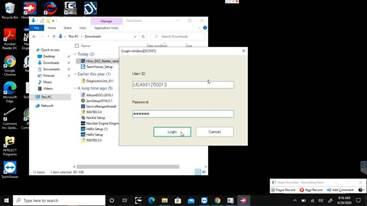
Шаг 2: Введите данные для входа в Hino DX3
Введите User ID и пароль, предоставленные с вашей авторизованной учётной записью DX3 или программным пакетом.
Введите учётные данные точно так, как они были предоставлены.
Вставьте оригинальное изображение здесь:
Шаг 3: Перейдите к экрану смены пароля
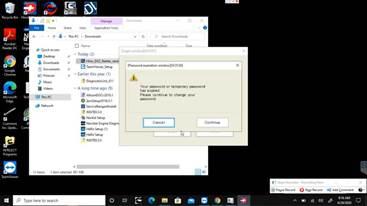
При первом входе может появиться сообщение об истечении срока действия пароля.
Нажмите Continue, чтобы изменить первоначальный пароль.
Не каждая установка или учётная запись DX3 будет отображать этот экран.
Вставьте оригинальное изображение здесь:
Шаг 4: Войдите в сервисный портал Hino
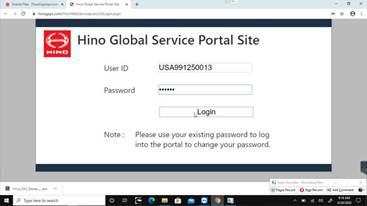
Процесс смены пароля может открыть соответствующий сервисный портал Hino.
Войдите, используя данные учётной записи, предоставленные для вашей установки DX3.
Вставьте исходное изображение здесь:
Шаг 5: Смените пароль
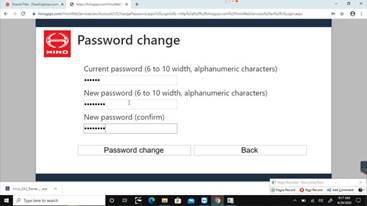
На странице смены пароля введите новый пароль, соответствующий указанным требованиям безопасности.
Используйте надёжный пароль, который вы не используете повторно для других учётных записей.
Вставьте исходное изображение здесь:
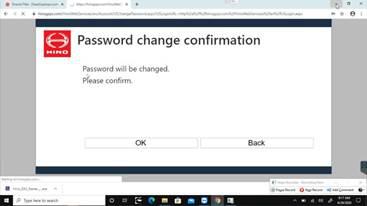
Шаг 6: Подтвердите смену пароля
Если новый пароль принят, должно появиться сообщение о подтверждении смены пароля.
Нажмите OK, затем закройте окно смены пароля.
Вставьте исходное изображение здесь:
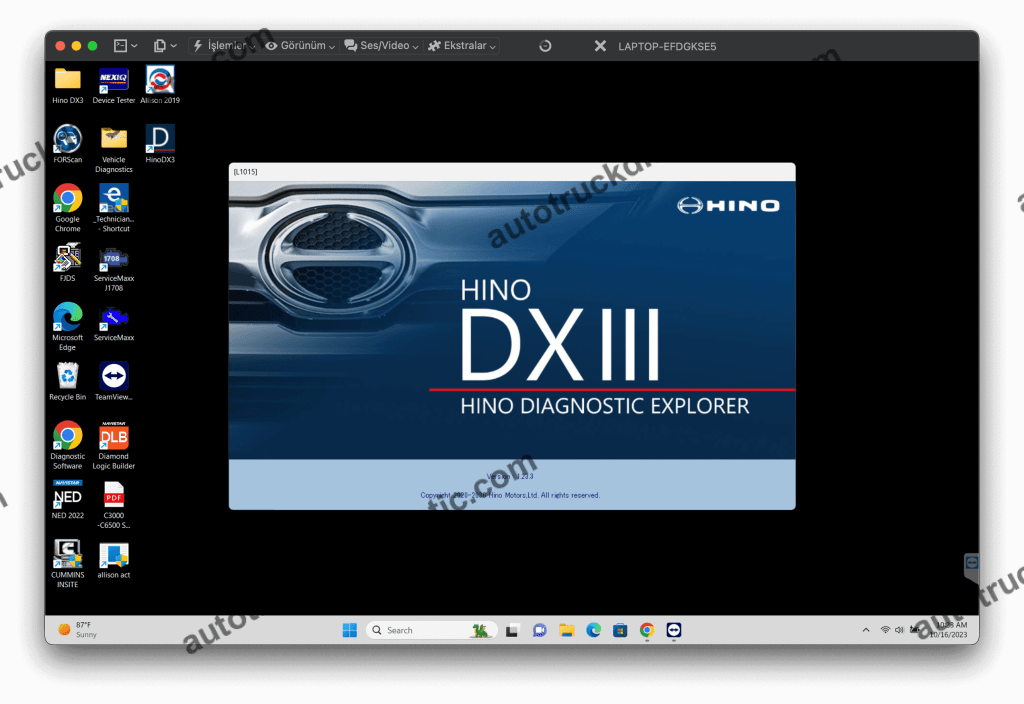
Шаг 7: Снова запустите DX3
Вернитесь на рабочий стол Windows и снова откройте приложение Hino DX3.
Вставьте исходное изображение здесь:
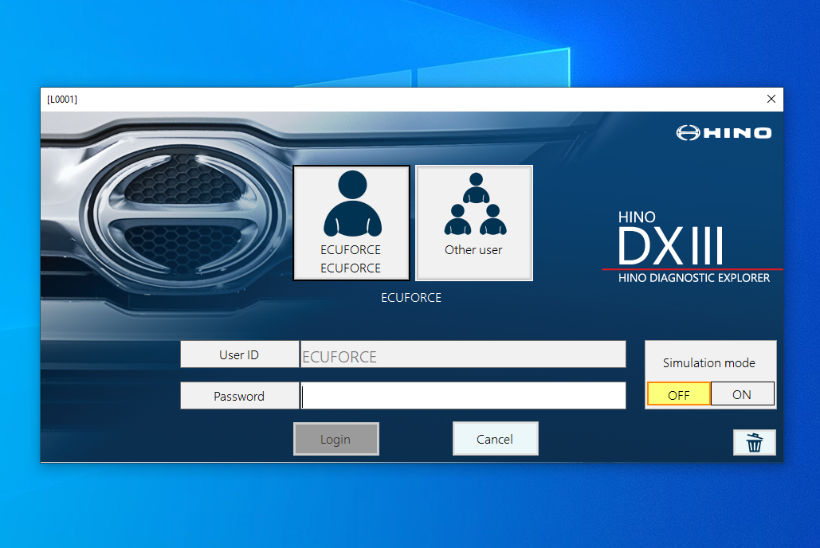
Шаг 8: Войдите с новым паролем
Введите ваш Hino DX3 User ID и новый пароль.
Если вход не удался, проверьте:
- Написание имени пользователя
- Регистр пароля
- Раскладку клавиатуры
- Подключение к интернету
- Статус аккаунта
Избегайте многократного ввода неправильного пароля, так как некоторые системы аккаунтов могут временно ограничить доступ после нескольких неудачных попыток.
Вставьте оригинальное изображение здесь:
Обновление Hino DX3
После входа DX3 может автоматически проверить наличие доступных обновлений программного обеспечения.
Шаг 9: Разрешите DX3 проверить обновления
Запустите DX3 и дайте приложению завершить проверку обновлений.
Если доступно обновление программного обеспечения, должно появиться уведомление об обновлении.
Оставьте оригинальное изображение Шага 9 здесь.
Шаг 10: Загрузите доступное обновление
Если появится окно обновления, выберите Yes, чтобы начать загрузку.
Если окно обновления не появится, переходите к Шагу 18.
Оставьте оригинальное изображение Шага 10 здесь.
Шаг 11: Подтвердите запрос Windows UAC
После загрузки обновления Windows может отобразить запрос контроля учётных записей пользователя.
Нажмите Yes, чтобы разрешить установщику продолжить.
Оставьте оригинальное изображение Шага 11 здесь.
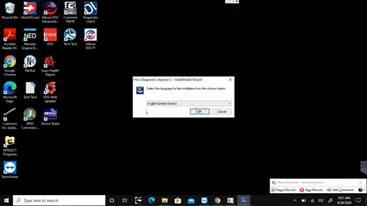
Шаг 12: Откройте InstallShield Wizard
Когда появится InstallShield Wizard, нажмите OK.
Вставьте оригинальное изображение здесь:
Шаг 13: Продолжите установку
Нажмите:
Далее >
чтобы продолжить.
Вставьте исходное изображение сюда:
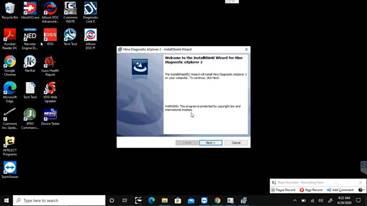
Шаг 14: Примите лицензионное соглашение
Прочитайте лицензионное соглашение на программное обеспечение.
Если вы согласны с условиями, выберите соответствующий вариант и нажмите:
Далее >
Шаг 15: Установите обновление DX3
Нажмите «Установить», чтобы начать установку обновления.
Не перезагружайте и не выключайте ноутбук во время установки.
Вставьте исходное изображение сюда:
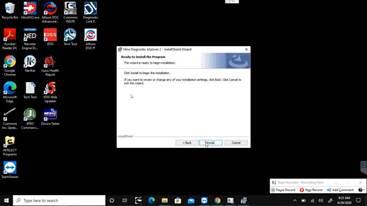
Шаг 16: Завершите установку
Когда установка завершится, нажмите:
Готово
Вставьте исходное изображение сюда:
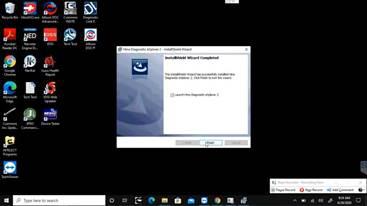
Шаг 17: Вернитесь в окно входа в DX3
Окно входа в DX3 может открыться автоматически.
Если этого не произошло, запустите Hino DX3 вручную с рабочего стола Windows.
Вставьте исходное изображение сюда:
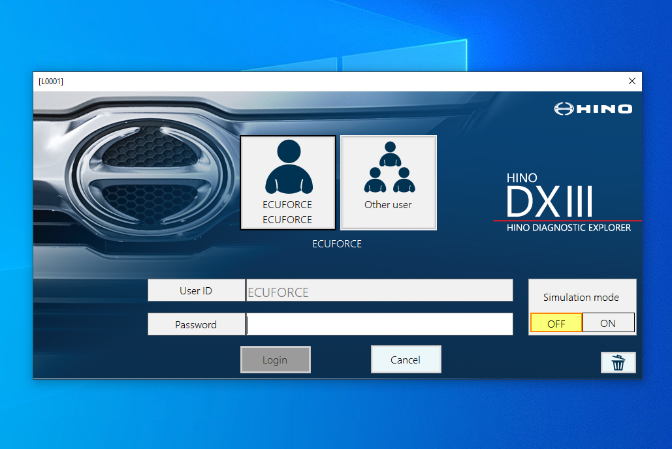
Шаг 18: Завершите проверку обновлений
DX3 может выполнить ещё одну проверку обновлений.
Когда проверка завершится, нажмите Next в нижней части окна.
Шаг 19: Примите условия безопасности
Может появиться окно Security Conditions.
Прочитайте отображаемую информацию и выберите Yes, если вы согласны и хотите продолжить.
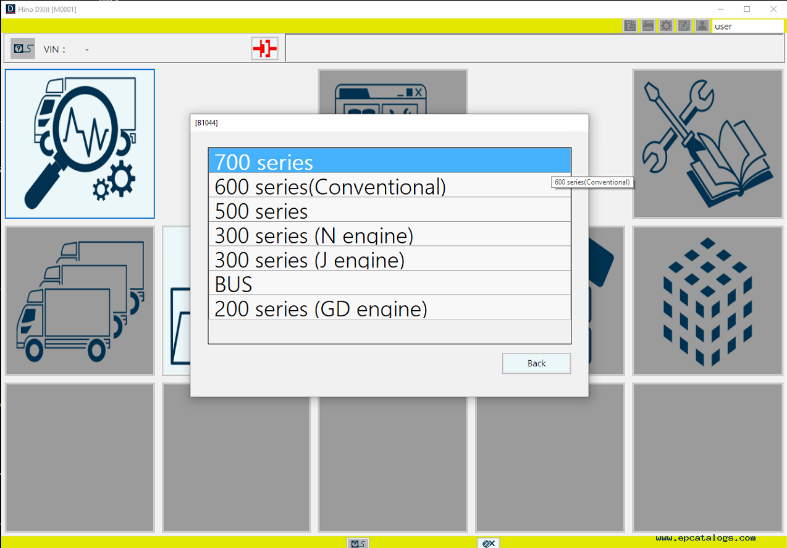
Шаг 20: Откройте страницу диагностики DX3
После успешного завершения процесса настройки Hino DX3 должен открыться на странице Diagnosis.
Базовая установка программного обеспечения и настройка входа теперь завершены.
Вставьте исходное изображение здесь:
Шаг 21: Надёжно храните свои данные для входа
Храните своё имя пользователя Hino DX3 и другую необходимую информацию об учётной записи в надёжном месте.
Не храните имя пользователя и пароль вместе в незащищённом текстовом файле на рабочем столе Windows.
Предпочтительнее использовать надёжный менеджер паролей или защищённый метод хранения учётных данных.
Как подключить Hino DX3 к грузовику
После установки и запуска DX3 подключите диагностическое оборудование к грузовику.
Типичный путь подключения:
Ноутбук → Hino DX3 → Диагностический интерфейс → Кабель автомобиля → Диагностический порт грузовика → ECU автомобиля
Процедура подключения
- Закройте ненужные диагностические программы.
- Подключите диагностический интерфейс к ноутбуку.
- Подключите правильный кабель автомобиля к интерфейсу.
- Подключите кабель к диагностическому разъёму грузовика.
- Включите зажигание, как требуется.
- Запустите Hino DX3.
- Выберите или подтвердите правильный интерфейс связи.
- Идентифицируйте автомобиль.
- Позвольте DX3 установить связь с доступными ECU.
- Убедитесь, что связь с автомобилем установлена.
Если вы используете интерфейс NEXIQ, убедитесь, что правильный драйвер уже установлен перед запуском DX3.
Базовый рабочий процесс диагностики Hino DX3
После установления связи используйте структурированный процесс диагностики:
Подключение к автомобилю → Идентификация автомобиля → Сканирование ECU → Считывание DTC → Проверка данных в реальном времени → Выполнение тестов → Ремонт → Сброс кодов → Повторная проверка
1. Сканирование автомобиля
По возможности начинайте с полного сканирования системы.
Сохраните или запишите исходную информацию о неисправности перед сбросом любых кодов.
2. Считывание информации DTC
Проверьте:
- Активные DTC
- Сохранённые DTC
- Частоту возникновения неисправности
- Связанные рабочие условия
- Информацию стоп-кадра, когда она доступна
Не заменяйте компонент автоматически только потому, что его название указано в DTC.
Код неисправности обычно указывает на систему или условие, обнаруженное ECU, а не обязательно на неисправную деталь.
3. Просмотр данных в реальном времени
Сравните связанные параметры, такие как:
- Частота вращения двигателя
- Температуры
- Давления
- Напряжения датчиков
- Состояние переключателей
- Значения после обработки
- Заданные и фактические значения
Взаимосвязи между несколькими параметрами часто полезнее, чем одно значение данных.
4. Выполнение активных тестов
Там, где это поддерживается, DX3 может подавать команды на определённые исполнительные механизмы или системы для тестирования.
Выполняйте активные тесты только тогда, когда грузовик и окружающая рабочая зона безопасны.
5. Ремонт и повторная проверка
После завершения ремонта:
- Сбросьте соответствующие DTC.
- Перезапустите автомобиль, если требуется.
- Снова просканируйте ECU.
- Убедитесь, что неисправность не возвращается.
- Повторно проверьте данные в реальном времени.
- Выполните эксплуатационный или дорожный тест, когда это уместно.
Безопасность программирования ECU Hino DX3
Программирование требует большей осторожности, чем обычная диагностика по кодам неисправностей.
Перед началом процедуры программирования или перепрограммирования ECU:
- Подключите подходящее устройство поддержки аккумулятора.
- Подтвердите правильную идентификацию автомобиля.
- Проверьте правильность ECU и калибровки.
- По возможности используйте надёжное проводное диагностическое соединение.
- Отключите спящий режим и гибернацию Windows.
- Не отключайте кабель USB.
- Не отсоединяйте диагностический интерфейс.
- Не выключайте зажигание, если не указано иное.
- Не прерывайте процесс программирования.
Потеря питания или потеря связи во время программирования ECU может привести к незавершённому сеансу программирования и может помешать нормальной работе блока управления.
Распространённые проблемы Hino DX3 и их решения
DX3 не распознаёт диагностический адаптер
Проверьте:
- Установку драйвера интерфейса
- Подключение USB
- Диспетчер устройств Windows
- Конфигурацию адаптера
- Питание со стороны автомобиля
- Диагностический кабель
- Выбор интерфейса DX3
Попробуйте подключить адаптер напрямую к ноутбуку, а не через USB-концентратор.
DX3 не может связаться с грузовиком
Определите, что именно:
- Один ECU не в сети, или
- Все модули автомобиля не в сети
Если все блоки управления недоступны, сначала проверьте:
- Диагностический интерфейс
- Питание DLC
- Заземление
- Состояние зажигания автомобиля
- Диагностический кабель
- Проводку коммуникационной сети
- Конфигурацию интерфейса
Не предполагайте сразу, что ECU автомобиля вышел из строя.
Сбой входа в DX3 после смены пароля
Убедитесь, что вы вводите новый пароль, а не предыдущий или временный пароль.
Также проверьте:
- Caps Lock
- Раскладку клавиатуры
- Подключение к интернету
- Имя пользователя
- Статус аккаунта
Hino DX3 Update Will Not Install
Проверьте, что:
- На ноутбуке достаточно свободного места.
- Windows не ожидает перезагрузки.
- У вас есть разрешение на установку программ.
- Обновление загрузилось полностью.
- Защитное ПО не заблокировало установщик.
Избегайте загрузки альтернативных установочных пакетов DX3 из неизвестных источников.
NEXIQ USB-Link 3 Is Not Detected
Если DX3 не может связаться через NEXIQ USB-Link 3:
- Убедитесь, что драйвер NEXIQ установлен.
- Проверьте Диспетчер устройств Windows.
- Отсоедините и снова подключите USB-кабель.
- Проверьте питание со стороны автомобиля.
- Убедитесь в правильности диагностического кабеля.
- Убедитесь, что в диагностическом ПО выбран правильный интерфейс.
- Перезапустите DX3 после изменения настроек интерфейса.
Hino DX3 Installation Checklist
Перед подключением к грузовику клиента убедитесь:
- Hino DX3 успешно установлен
- Вход в DX3 работает
- Необходимые обновления выполнены
- Драйвер диагностического интерфейса установлен
- Windows распознаёт диагностический адаптер
- Доступен правильный кабель для автомобиля
- Совместимость модели Hino подтверждена
- При необходимости доступно подключение к интернету
- Напряжение аккумулятора автомобиля стабильно
- Перед программированием ECU доступна поддержка питания аккумулятора
Выполнение этих проверок заранее может предотвратить многие проблемы со связью и программированием.
Frequently Asked Questions
What is Hino DX3?
Hino DX3, или Hino Diagnostic Explorer 3, — это диагностическое ПО, используемое с поддерживаемыми электронными системами грузовиков Hino для диагностики кодов неисправностей, мониторинга данных ECU, активных тестов, сервисных процедур, конфигурирования и поддерживаемых функций программирования.
Can I Use NEXIQ USB-Link 3 With Hino DX3?
NEXIQ USB-Link 3 — часто используемый интерфейс для диагностики тяжёлой техники, но совместимость может зависеть от установки DX3, автомобиля, драйвера и требуемой функции.
Всегда подтверждайте совместимость для вашей конкретной конфигурации.
Does Hino DX3 Work With Every Hino Truck?
Нет.
Покрытие зависит от модельного года, двигателя, рынка, ECU и версии ПО. Подтвердите совместимость перед покупкой или попыткой диагностики.
Can Hino DX3 Reprogram an ECU?
Поддерживаемые установки DX3 могут обеспечивать функции программирования или перепрограммирования ECU, но доступность зависит от автомобиля, ECU, калибровочных данных, программной среды и требуемой авторизации.
Does DX3 Require Internet Access?
Доступ к интернету может потребоваться для:
- Входа
- Обновлений ПО
- Активации
- Загрузки калибровок
- Других онлайн-сервисов
Требования могут различаться в зависимости от установки DX3.
Why Does DX3 Not Detect My Adapter?
Распространённые причины включают:
- Отсутствует драйвер интерфейса
- Неправильная версия драйвера
- Проблема с USB-подключением
- Неправильный выбор интерфейса
- Нет питания на диагностическом разъёме грузовика
- Неправильный кабель
- Неподдерживаемая конфигурация адаптера
Получите программное обеспечение Hino DX3 и диагностическое оборудование
Для полной диагностической настройки Hino обычно потребуется как диагностическое программное обеспечение DX3, так и совместимый интерфейс связи с транспортным средством.
Программное обеспечение Hino Diagnostic Explorer 3 DX3
Используйте DX3 для поддерживаемой диагностики Hino, мониторинга данных в реальном времени, тестирования, сервисных процедур и доступных функций конфигурации.
Диагностический интерфейс NEXIQ USB-Link 3
Для техников, работающих с несколькими платформами коммерческих грузовиков, NEXIQ USB-Link 3 является полезным вариантом интерфейса связи с большегрузными транспортными средствами.
Перед заказом любого из этих продуктов уточните требования к вашему транспортному средству, двигателю, операционной системе, интерфейсу, кабелю и необходимым диагностическим функциям.
Заключение
Установка Hino DX3 — это лишь первая часть создания надёжной диагностической настройки Hino.
Для успешной связи с транспортным средством программное обеспечение DX3, ноутбук с Windows, драйвер диагностического интерфейса, коммуникационный адаптер, кабель транспортного средства и электронная система грузовика должны работать совместно корректно.
Для обычной диагностики всегда сохраняйте исходную информацию об ошибках перед очисткой DTC.
Для программирования или изменения конфигурации ECU сначала проверьте совместимость и поддерживайте стабильное напряжение транспортного средства и диагностическую связь на протяжении всей процедуры.