

Использование диагностического инструмента в качестве интерфейса J2534 Pass-Thru может быть полезно, когда вы хотите запустить ПК-версию OEM или совместимого диагностического программного обеспечения. С MUCAR 892BT Pro и MUCAR GVCI настройка включает установку драйвера J2534, подключение VCI к ноутбуку с Windows и выбор правильного интерфейса в вашем диагностическом программном обеспечении.
Вот полная настройка с использованием FORScan в качестве примера.
Перед началом работы
Убедитесь, что у вас есть:
- MUCAR 892BT Pro
- Коннектор MUCAR GVCI
- Входящий в комплект кабель USB-to-USB Type-C
- Ноутбук с Windows
- Совместимое диагностическое программное обеспечение
- Драйвер J2534
Шаг 1: Получите драйвер J2534
Начните с посещения официального сайта MUCAR [https://mucarus.com/] и откройте Support > Software Download.
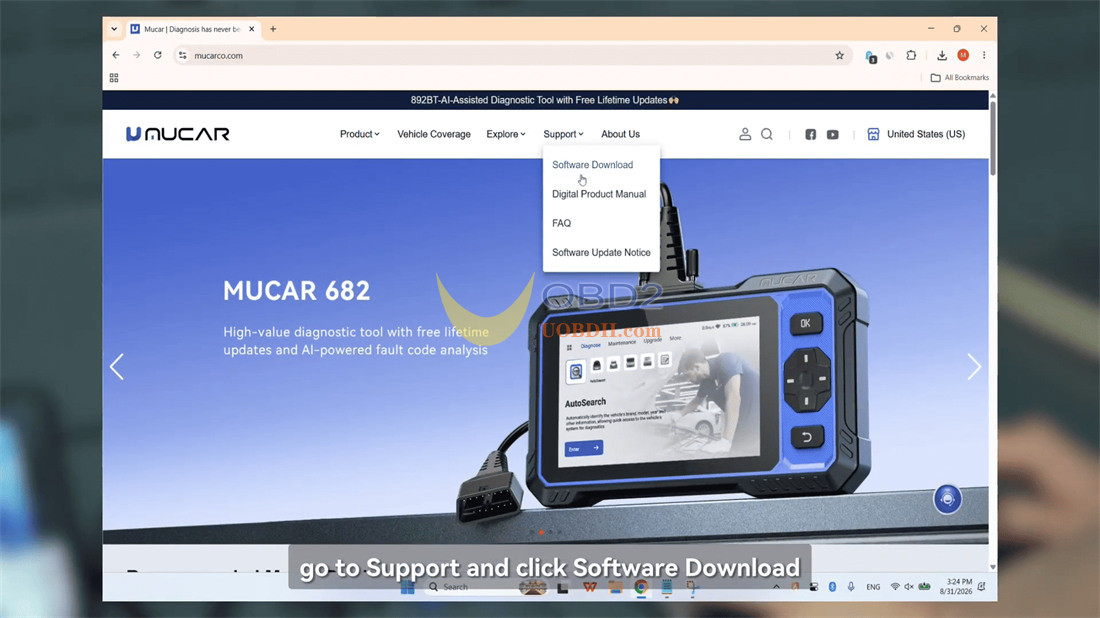
Скачайте последний драйвер J2534. Версия, использованная в примере — V4.9, но перед установкой лучше проверить наличие более новой версии.
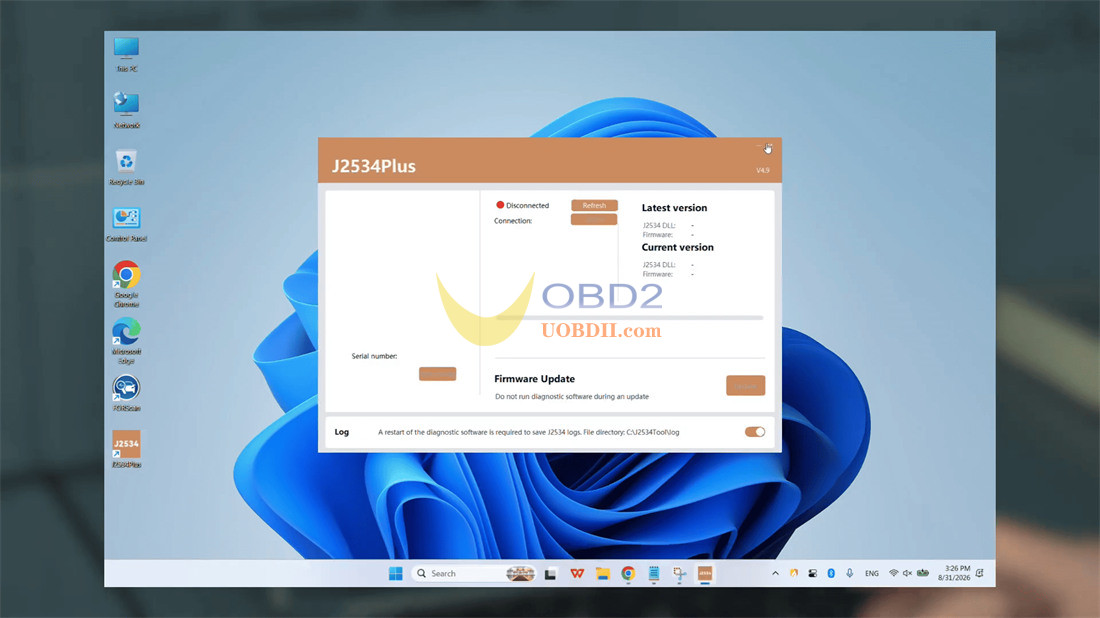
Запустите установочный файл. Если на компьютере уже установлена более старая версия J2534 Plus, удалите её при появлении соответствующего запроса, а затем снова запустите установщик.
Следуйте мастеру установки, нажимая Next и Install, затем выберите Finish после завершения установки.
Шаг 2: Убедитесь, что GVCI распознан
Подключите MUCAR GVCI к ноутбуку с помощью поставляемого кабеля USB.
Зеленый светодиод должен указывать на то, что GVCI подключен.
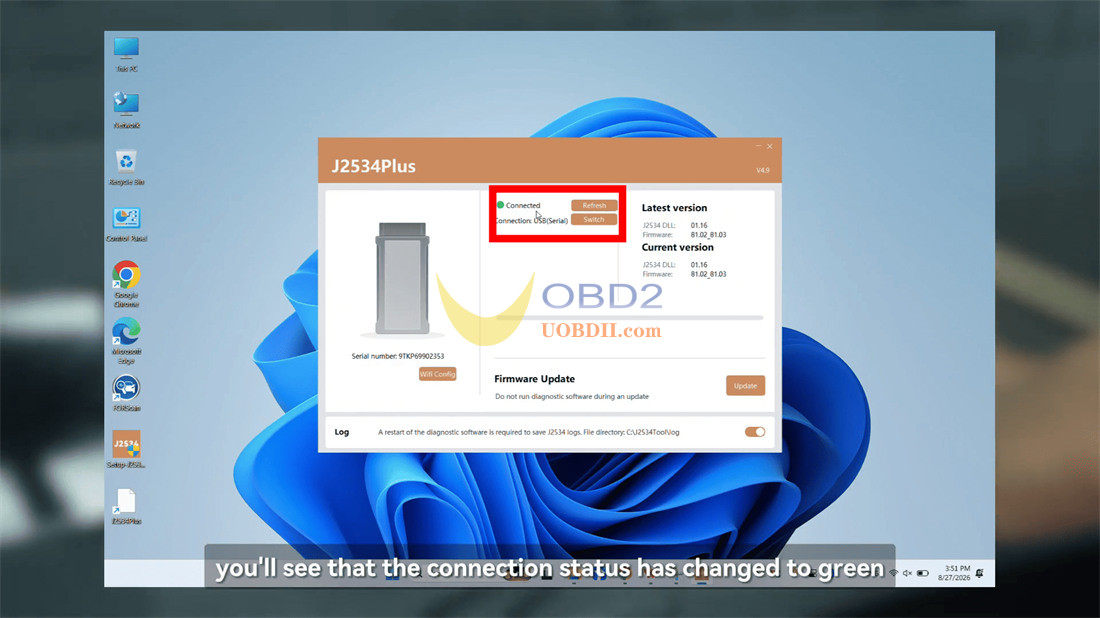
Далее откройте приложение J2534. Проверьте, что метод подключения — USB Serial, и убедитесь в версиях Driver DLL и VCI firmware.
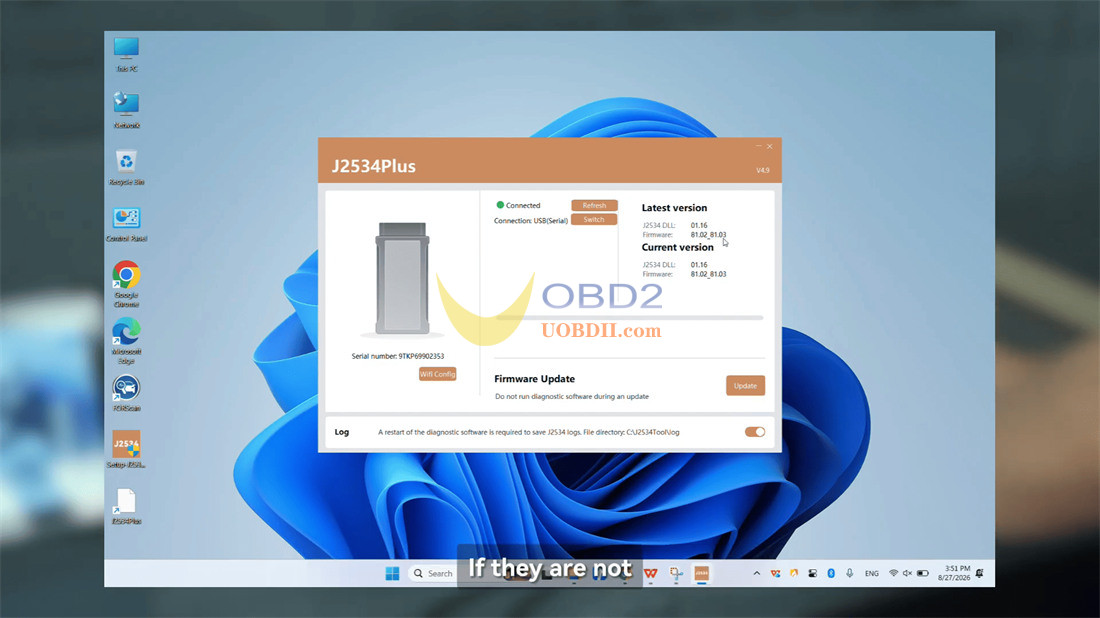
Если какой-либо компонент требует обновления, обновите его перед продолжением.
Полезная функция для устранения неполадок
В приложении J2534 также есть опция ведения журнала.
Если вы столкнётесь с проблемами связи, включение функции логирования поможет записать диагностические данные, сгенерированные во время сеанса. Сохранённые файлы журналов затем можно передать в службу поддержки для дальнейшего изучения.
Если всё работает нормально и журналы вам не нужны, функцию можно отключить.
Шаг 3: Подключите VCI к автомобилю
Теперь подключите GVCI к OBD port автомобиля и включите зажигание.
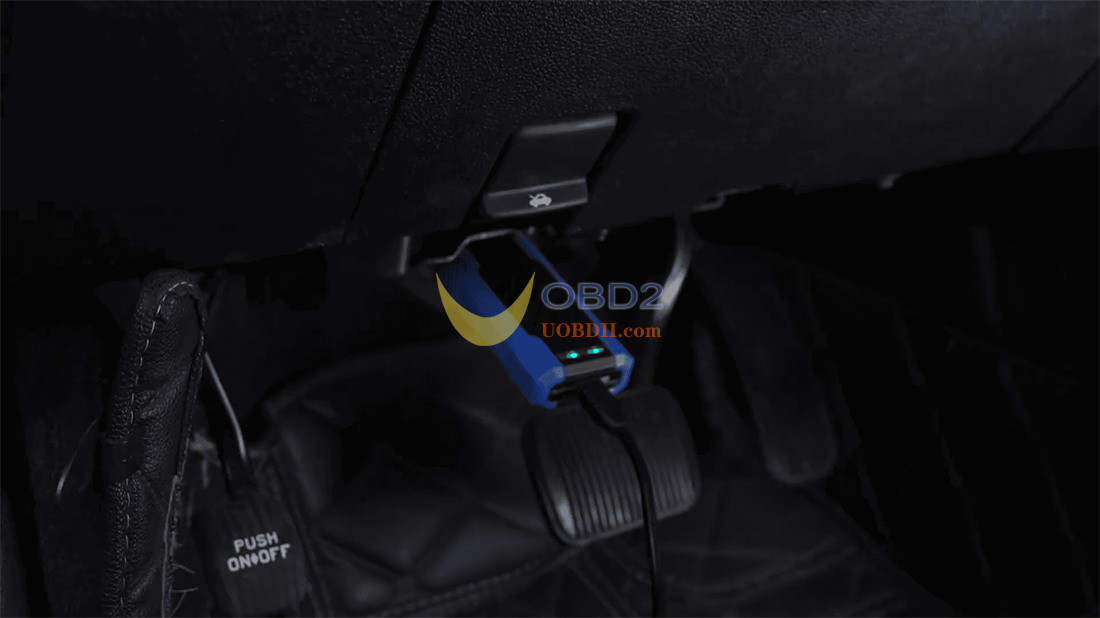
Стоит отметить, что J2534 Plus не обязательно держать открытым во время диагностики Pass-Thru. После того как VCI будет правильно обнаружен, вы можете закрыть приложение или оставить его запущенным.
Шаг 4: Укажите FORScan, какой интерфейс использовать
Запустите FORScan на ноутбуке.
Откройте настройки подключения или адаптера и найдите выбор устройства J2534. Выберите J2534Plus.
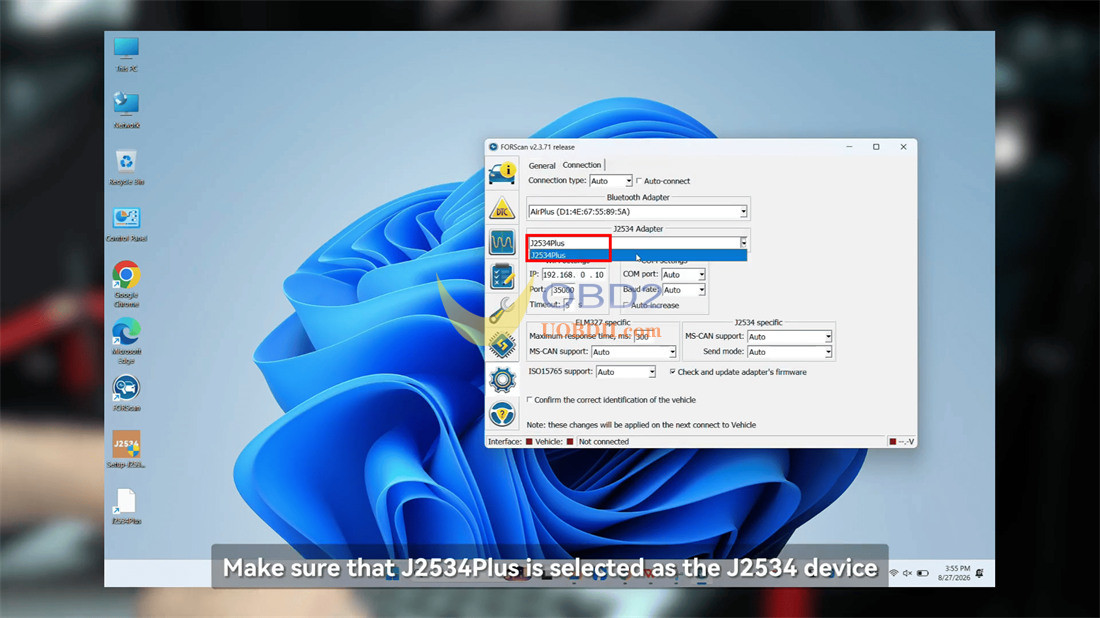
Затем вернитесь к интерфейсу автомобиля и нажмите Connect to Vehicle.
Держите зажигание включённым, пока программное обеспечение устанавливает связь.
Шаг 5: Запустите сканирование автомобиля
После подключения FORScan может связываться с модулями автомобиля через MUCAR GVCI.
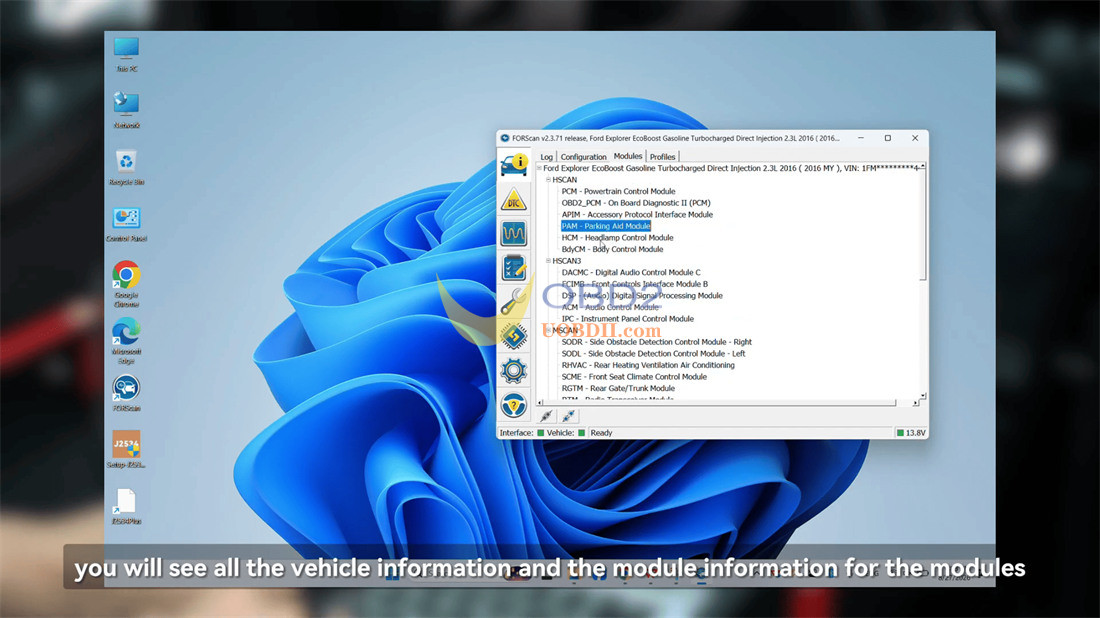
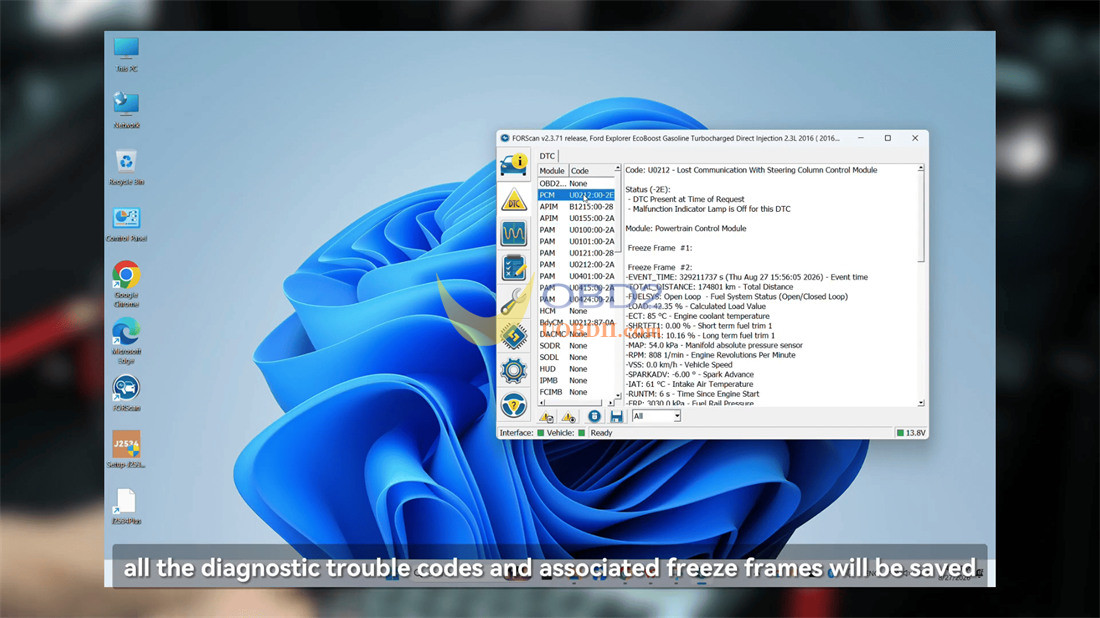
Вы можете просканировать доступные блоки управления и проверить наличие диагностических кодов неисправностей.
Если вы уже сохранили профиль автомобиля, его загрузка также может сэкономить время на настройку.
Шаг 6: Следите за параметрами в реальном времени
Нужно проверить, что делает автомобиль в реальном времени?
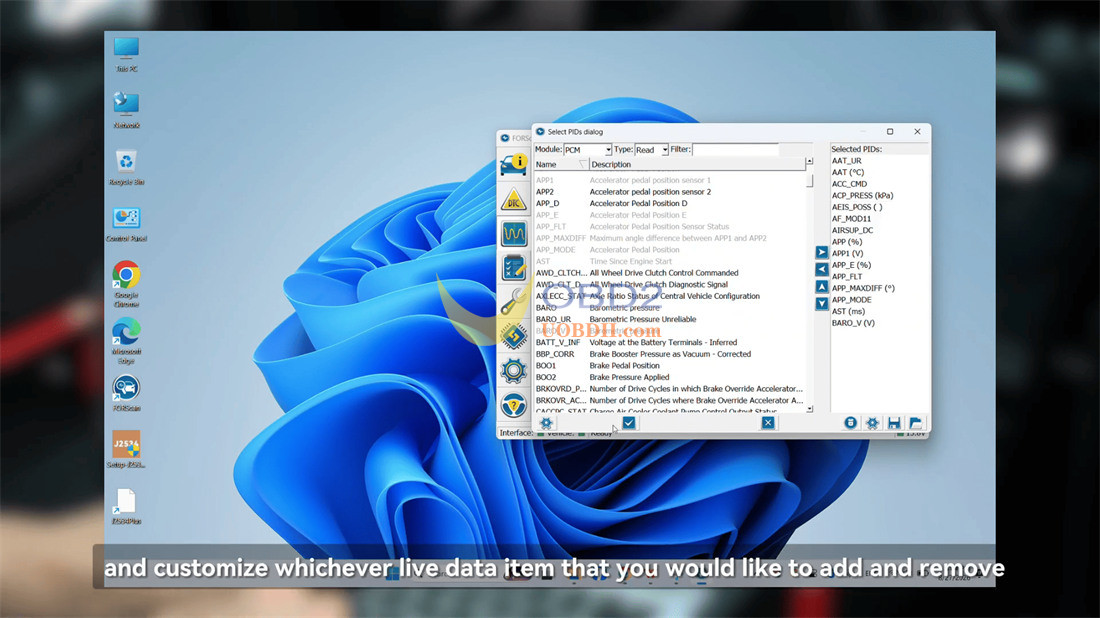
Откройте раздел Live Data в FORScan и выберите параметры, которые хотите отслеживать.
Вы можете добавлять или удалять элементы данных в зависимости от того, что вы тестируете. Нажмите Start, и выбранные параметры будут отображаться в реальном времени.
Это особенно полезно, когда вам нужно наблюдать за данными автомобиля при поиске неисправности.
Шаг 7: Запустите тесты и завершите сеанс
В зависимости от автомобиля и функций, поддерживаемых диагностическим программным обеспечением, вы также можете выполнять дополнительные тесты через соединение J2534.
Когда диагностическая работа завершена, вернитесь к интерфейсу автомобиля и нажмите Disconnect.
Вот и всё — сеанс THINKCAR MUCAR 892BT Pro J2534 Pass-Thru завершён.